0 / 4 שלבים
מדריך בנייה-בעצמך · אחרי הסדנה

סוכן עוזר אישי
בקלוד קוד

תיקייה אחת בקלוד קוד שמחוברת ליומן,
ללוח המשימות ולמייל שלכם, ועובדת בשבילכם.
הכל בתוך Claude Desktop. בסוף הדף יש גם מדור למתקדמים: טלגרם, ענן ו-VPS.

חלק המתחילים: כ-20 דק׳

רלוונטי בעיקר למדור המתקדמים (טלגרם): לחצו למעלה אם אתם על Mac או Windows.

מה בונים פה.

סוכן עוזר אישי הוא פשוט תיקייה בקלוד קוד שנותנים לה מוח (קובץ הוראות), מחברים לכלים שלכם (יומן, לוח משימות, מייל), והיא הולכת ועושה. בדמו של הסדנה בנינו בדיוק את זה, חי, בלי שורת קוד. הדף הזה הוא השחזור צעד-צעד, כדי שתוכלו לבנות לבד בקצב שלכם.

מה צריך שיהיה לכם:

הבסיס: שני קבצי CLAUDE.md.

לפני שבונים את העוזר, שווה לסדר את ה-CLAUDE.md, קובץ ההוראות שקלוד קורא. יש שניים, והם מצטברים:

🧠 CLAUDE.md גלובלי (~/.claude/)
חי במקום אחד, תיקיית הבית שלכם, מחוץ לכל פרויקט. קלוד קורא אותו בתחילת כל סשן, בכל תיקייה. כאן יושב המוח שלכם: מי אתם, איך אתם כותבים, מה הסגנון, מה לא לעשות. הוא מלווה אתכם לכל מקום.
📁 CLAUDE.md של התיקייה
חי בתוך תיקיית העוזר, ונטען רק כשעובדים בה. הוא מחזיק את התפקיד של העוזר: מה הוא עושה, מאיפה לוקח משימות, מה הכללים. את זה נכתוב בשלב 1.
כדי שהעוזר יכיר אתכם הכי טוב, התחילו מהגלובלי. בניתי סקיל בשם about-me-context שמראיין אתכם ובונה לבד 4 קבצים קטנים על מי אתם ואיך אתם כותבים, ומחבר אותם אוטומטית ל-CLAUDE.md הגלובלי. שווה לעשות אותו פעם אחת לפני הכל. המדריך והסקיל כאן ←
🎯 קשב וריכוז? (כמוני.) זה בדיוק המקום להגיד את זה. כתבו לעוזר, בתוך ה-CLAUDE.md, שאתם לא טובים בדדליינים, שחשוב לכם שמישהו יוודא שהמשימות באמת קרו, ושהתזכורות קריטיות. ככה הוא יבנה את עצמו סביב הצורך האמיתי שלכם, ולא ייתן לדברים ליפול.
1
פותחים תיקייה וכותבים את המוח
הבסיס
~7 דק׳

פותחים תיקייה ריקה בשם עוזר-אישי ב-Documents (לא ב-OneDrive / iCloud / Drive, שלא יסתנכרן ויבלבל). פותחים אותה בקלוד קוד, ונותנים לעוזר את ה-CLAUDE.md, המוח שלו. אפשר להדביק את השלד הזה, או פשוט לבקש מקלוד ״כתוב לי CLAUDE.md לעוזר אישי לפי התיאור הזה״:

# העוזר האישי שלי את העוזרת האישית שלי. תפקידך לעזור לי לעמוד במשימות. מדברת איתי בעברית, לשון נקבה, ישיר וקצר. בלי חנפנות. ## מקור המשימות המשימות חיות בלוח Notion בשם "לוח המשימות שלי". תמיד קראי אותו קודם, ועדכני אותו כשמשהו משתנה. כל משימה: שם, דדליין, קטגוריה (עבודה/אישי), עדיפות, משך משוער, סטטוס. ## הרוטינה - בוקר: קראי את הלוח ואת היומן. לכל משימה לפי הדדליין, מצאי חלון פנוי ושבצי focus time. - צהריים: תזכורת קצרה, מה הסטטוס של כל משימה. - ערב: סקירה, מה בוצע ומה עובר למחר. עדכני את הלוח. ## כללים - תמיד הציגי תוכנית ובקשי אישור לפני יצירה/שינוי אירוע ביומן (Plan Mode). - לא לשלוח מיילים בלי אישור מפורש. רק טיוטות. - כשאין לך מידע, תגידי. אל תמציאי.
🗂️ לא חייבים Notion. זה הלוח שבחרתי כי הוא ויזואלי ונוח, אבל אותו רעיון עובד עם Monday, Trello או Google Tasks. בחרו את מה שאתם כבר עובדים איתו, ופשוט החליפו את השם בשורת ״מקור המשימות״.
2
מחברים את הכלים (קונקטורים)
חובה
~6 דק׳

הקונקטורים הם הידיים של העוזר, מה שנותן לו לגעת ביומן, בלוח המשימות ובמייל האמיתיים. מחברים אותם פעם אחת מתוך Claude Desktop, בלי דפדפן, והם זמינים מיד לעוזר. עובד זהה במק ובווינדוס.

  1. ב-Claude Desktop, פתחו בסרגל הצד את Customize.
  2. בחרו Connectors.
  3. הדליקו ל-ON את שלושת אלה ואשרו לכל אחד את ההתחברות לחשבון: Notion, Google Calendar, ו-Gmail.
  4. זהו. החיבורים זמינים מיד לעוזר, בלי צעד נוסף.
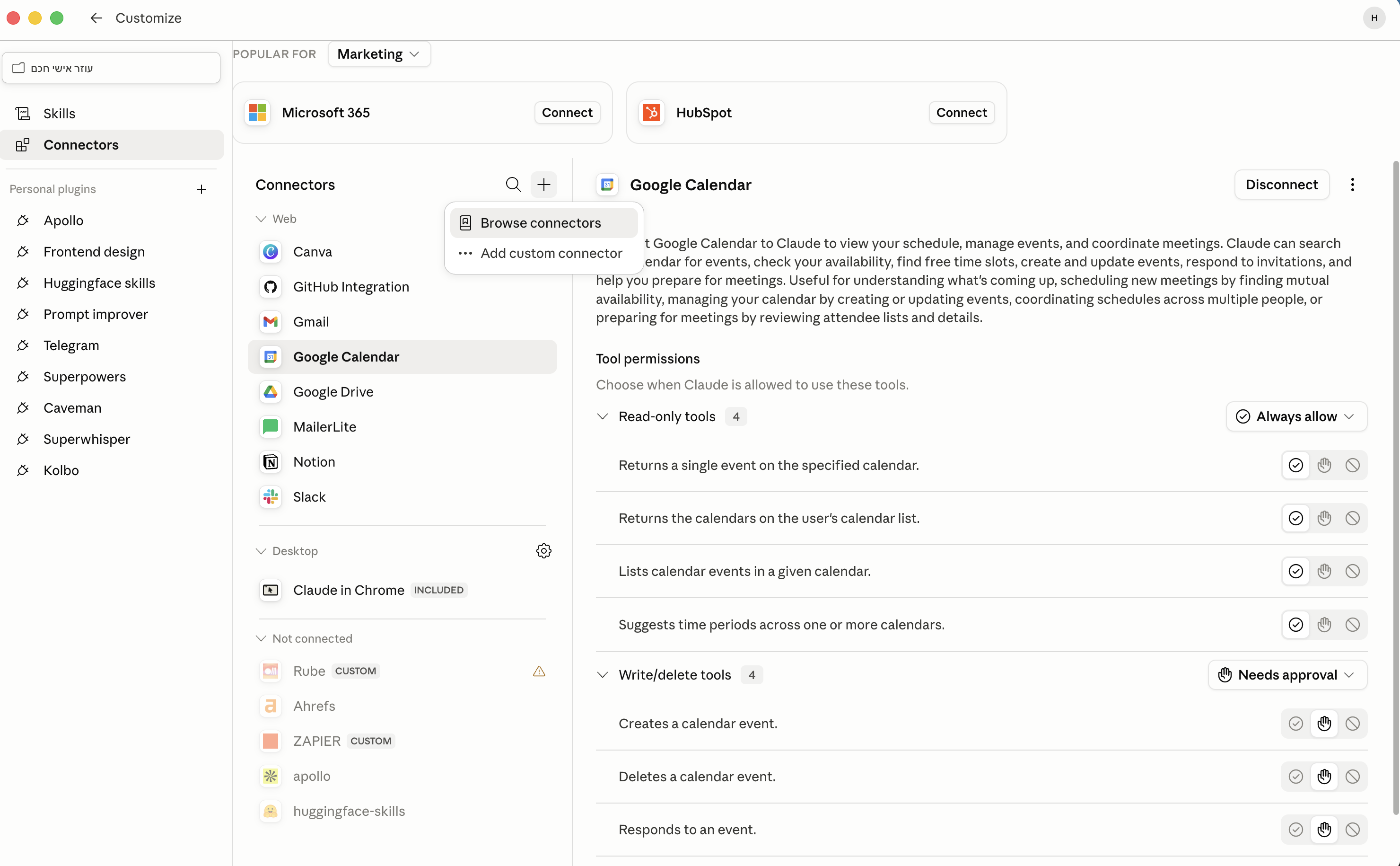
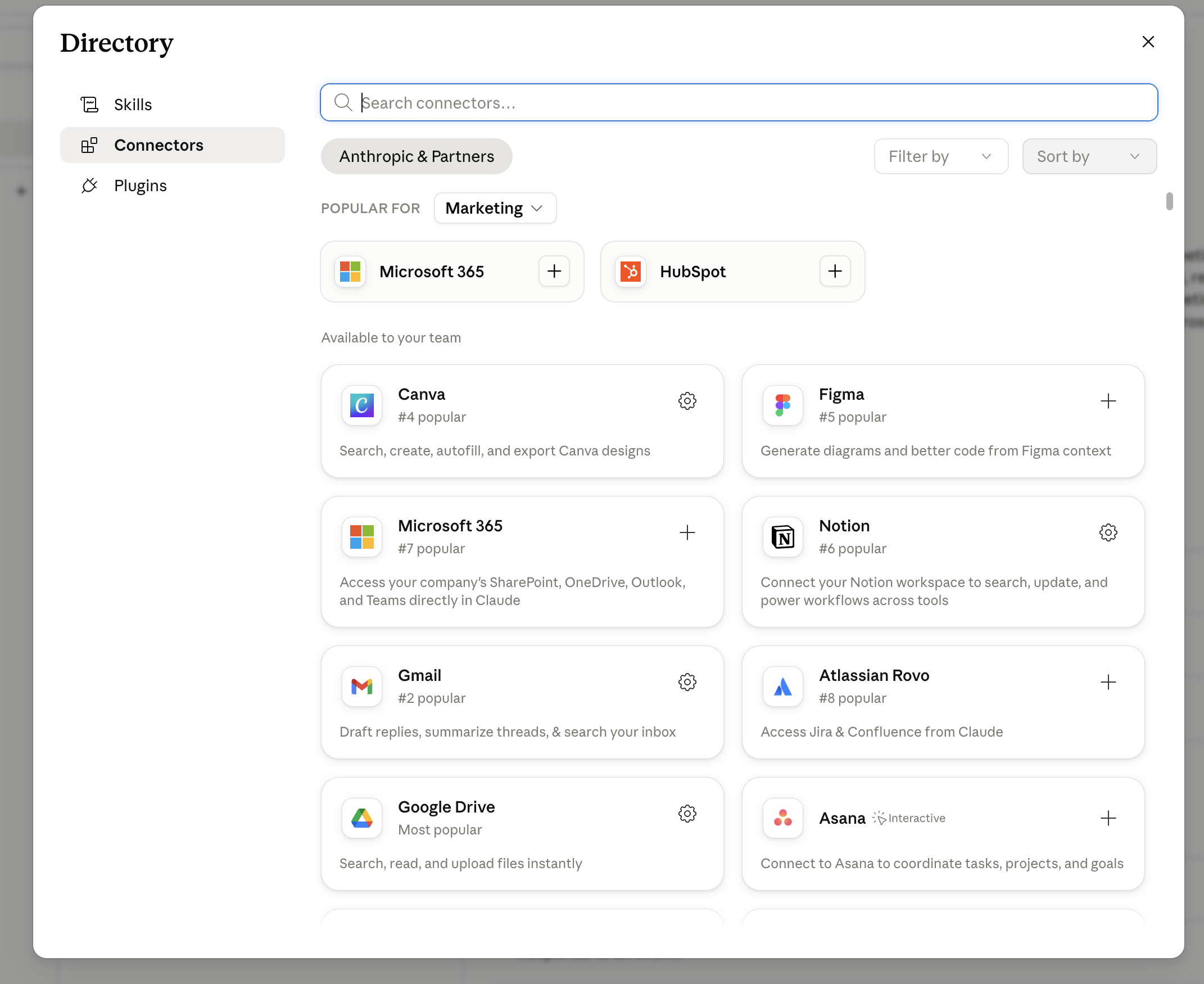
Customize בקלוד דסקטופ, פאנל הקונקטורים עם Notion, Google Calendar ו-Gmail
Customize ← Connectors בקלוד דסקטופ. ב-Browse connectors רואים את כל הספרייה ומחברים מה שצריך.
ספריית הקונקטורים (Browse connectors) עם Notion, Gmail, Google Drive ועוד
💡 בדיקה שזה עבד: בקלוד קוד כתבו ״תקרא לי מה יש ביומן שלי מחר״. אם הוא עונה עם אירועים אמיתיים, אתם מחוברים. לגבי המייל, קלוד קורא ומנסח טיוטות בלבד, הוא לא שולח לבד.
⚠️ המילים בממשק נראות קצת אחרת? גוגל ואנתרופיק מעדכנים מדי פעם. חפשו Connectors או Integrations באזור ה-+. אם נתקעתם, צלמו מסך ושלחו לי.
3
הפרומפט הגדול: לוח, יומן, ו-focus time
הליבה
~5 דק׳

עכשיו השיא. נותנים לעוזר את רשימת המשימות, הוא בונה ממנה לוח ב-Notion, קורא את היומן, ומשבץ לכל משימה זמן עבודה (focus time) לפני הדדליין. הדביקו בקלוד קוד פרומפט כזה (החליפו את הרשימה במשימות האמיתיות שלכם):

הנה המשימות שלי עם דדליינים: [מדביקים את הרשימה]. תבני לי לוח ב-Notion עם העמודות: משימה, דדליין, קטגוריה, עדיפות, משך וסטטוס. אחר כך קראי את היומן שלי ושבצי focus time לכל משימה לפני הדדליין שלה. הציגי לי תוכנית לפני שאת נוגעת ביומן.

שימו לב מה קורה: קלוד לא קופץ לעשות. הוא נכנס ל-Plan Mode ומראה לכם תוכנית, אילו אירועים הוא מתכוון ליצור ומתי. אתם קוראים, מאשרים, ורק אז הוא יוצר אותם ביומן האמיתי. ככה אתם תמיד בשליטה.
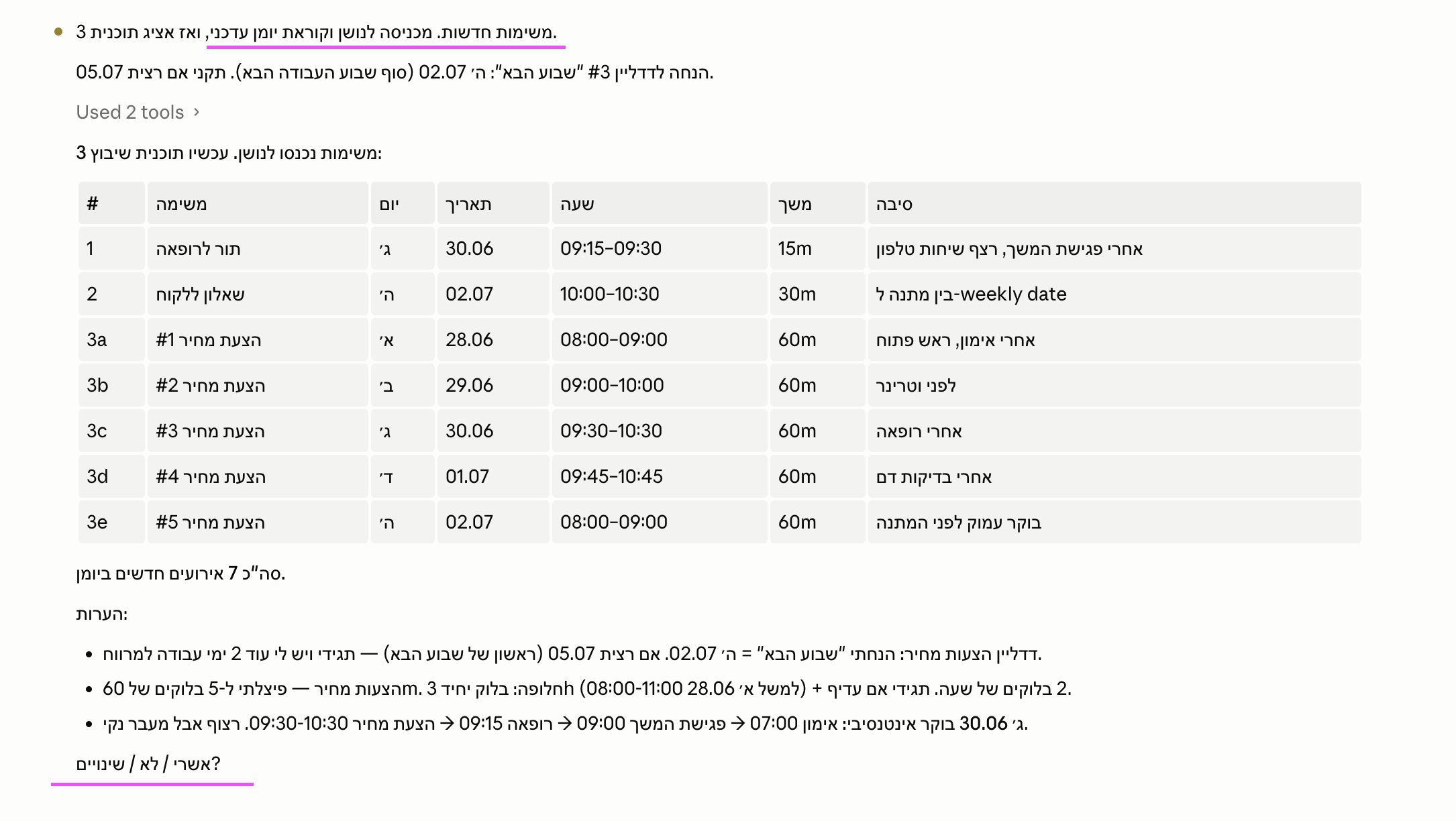
מסך Plan Mode: העוזר מציג תוכנית אירועי focus time לפני שהוא יוצר אותם ביומן
📋 אין לכם רשימת משימות מוכנה? פשוט תכתיבו לקלוד בשפה חופשית מה יש לכם השבוע, והוא יסדר את זה ללוח לבד. לא צריך להגיע מסודרים.
4
תזכורות יומיות, לבד, ב-9 / 13 / 19
הקסם
~3 דק׳

עד עכשיו העוזר עבד כי ביקשתם. עכשיו נגרום לו להתעורר לבד כמה פעמים ביום ולתזכר אתכם, בלי שתבקשו. זה נקרא Routine, והכי יפה: לא צריך להקים אותו ידנית. פשוט תכתבו לעוזר בשיחה מה אתם רוצים, והוא יקים את ה-Routines לבד.

אני צריכה שתריץ Routines כדי לתזכר אותי ולבדוק מה איתי 3 פעמים ביום: ב-9:00, ב-13:00 וב-19:00. בכל ריצה קראי את לוח המשימות ואת היומן, ותגידי לי מה הכי דחוף ומה עוד לא נסגר. אם משהו עבר דדליין, תדגישי.

קלוד יקים את שלוש ה-Routines לבד, ותוכלו לראות אותן ב-Routines בסרגל הצד. ככה זה נראה אחרי שהוא סיים:
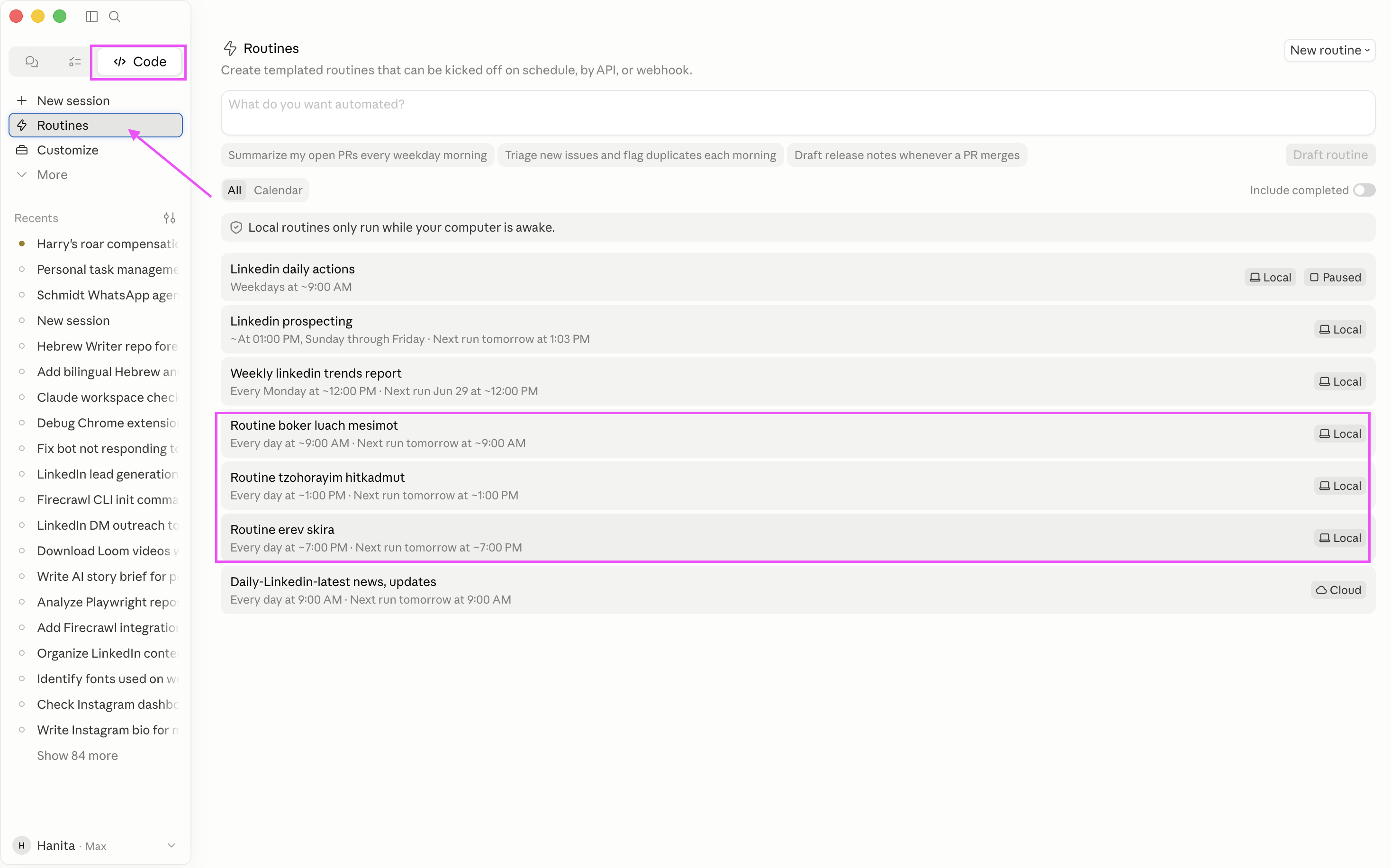
Claude Desktop, מסך Routines, יצירת routine מקומי עם בורר שעה על 9:00
🔌 חשוב להבין, וזה הכן: תזכורת מקומית רצה רק כל עוד המחשב ער ואפליקציית Claude פתוחה. אם המחשב ישן או סגור בשעה הייעודית, הריצה מדולגת. כשהמחשב מתעורר, קלוד מריץ ריצת השלמה אחת על השעה האחרונה שהוחמצה (עד 7 ימים אחורה). רוצים שזה יעבוד גם כשהמחשב סגור לגמרי? זה המדור הבא.

מחשב פתוח מול סגור: מה זה אומר.

העוזר שבניתם חי על המחשב שלכם. כל עוד המחשב פתוח ו-Claude פתוח, יש לו גישה, הוא קורא, מזכיר ועובד. ברגע שהמחשב נסגר או נכנס לשינה, הוא ישן איתו. הנה היתרונות והחסרונות, כדי שתחליטו בעיניים פקוחות:

✓ היתרונות

  • פשוט, נבנה כולו ב-Claude Desktop, בלי טרמינל
  • חינם, חלק ממנוי ה-Pro שכבר יש לכם
  • פרטי, הכל יושב על המחשב שלכם
  • שליטה מלאה, אתם הבעלים של התיקייה והקבצים

– המגבלה

  • לא 24/7, רץ רק כשהמחשב ער ו-Claude פתוח
  • מחשב סגור בשעת התזכורת = הריצה מדולגת
  • סוכן ״ער״ תמיד דורש תהליכים מורכבים יותר

שאלות ותשובות

נתקעתם במשהו אחר? כתבו לי.

לא. החיבורים והסוכן רצים על מנוי ה-Pro שכבר יש לכם. זה לא תשלום-לפי-שימוש, אלא מכסה שמתאפסת לבד. אי אפשר לקבל חיוב מפתיע. גם אם תיגעו בתקרה ביום עמוס, היא פשוט מתאפסת אחרי כמה שעות.
אתם בשליטה מלאה: בוחרים בדיוק מה לחבר, ואפשר לנתק בכל רגע. לגבי המייל, קלוד קורא ומנסח טיוטות בלבד, הוא לא שולח לבד. וכל פעולה ביומן עוברת דרך Plan Mode, אישור שלכם לפני שמשהו נוצר. ואנתרופיק לא מאמנת מודלים על המידע הפרטי שלכם.
לא חובה Notion. אותו רעיון עובד עם Monday, Trello או Google Tasks. בחרו את הכלי שאתם כבר עובדים איתו, חברו אותו כקונקטור בשלב 2 (אם הוא זמין), והחליפו את שם הלוח בשורת ״מקור המשימות״ ב-CLAUDE.md. אם הכלי שלכם לא קיים כקונקטור, אפשר אפילו לנהל את המשימות בקובץ טקסט פשוט בתוך התיקייה.
קונקטור (באנגלית MCP) הוא תקע שמחבר את קלוד לכלי שכבר יש לכם, היומן, המייל, Notion. כל כלי חדש שתרצו לחבר זה עוד קונקטור. יש מאות מוכנים, ומחברים רק את מה שרלוונטי לכם.
כמעט תמיד הסיבה היא שהמחשב היה ישן או סגור בשעה הייעודית, או ש-Claude Desktop לא היה פתוח. תזכורת מקומית רצה רק כשהמחשב ער והאפליקציה פתוחה. כשהמחשב מתעורר, קלוד מריץ ריצת השלמה אחת על השעה האחרונה שהוחמצה. אם אתם רוצים תזכורות שעובדות גם כשהמחשב סגור, ראו את מדור המתקדמים, שכבה 2 (ענן).
כי חיבור הטלגרם עובר דרך הטרמינל (CLI), כלי שלא עברנו עליו יחד, והוא הקשה על רוב המשתתפים. סוכן ממש לא חייב טלגרם כדי לעבוד, ולכן בחרנו להתמקד בעוזר שעובד ישירות בקלוד קוד. מי שכן רוצה את הטלגרם, הכל מחכה במדור המתקדמים למטה, צעד-צעד.

נתקעתם? קלוד הוא עזרה ראשונה.

אם אתם נתקלים בבעיה בכל שלב, צלמו מסך והדביקו אותו ישירות לקלוד, ובקשו ״תדריך אותי שלב-שלב מה לעשות״. הוא רואה את התמונה ומלווה אתכם עד שזה עובד.
למתקדמים · אופציונלי

רוצים שהוא
יהיה ער תמיד?

העוזר שבניתם מצוין, והוא רץ כשהמחשב פתוח. מכאן מתחילים התהליכים המורכבים יותר: לדבר איתו מהטלפון דרך טלגרם, ולהריץ אותו בענן כך שיעבוד גם כשהמחשב סגור. זה טכני יותר, וזה בסדר גמור לדלג.

שלוש שכבות, מהפשוט למתקדם.

ככה זה נראה כשמטפסים מ״רץ על המחשב״ ל״ער תמיד״:

שכבה 1 · מקומי (זה מה שבניתם)
Scheduled Task מקומי ב-Desktop. רץ כל עוד המחשב פתוח. אפס מורכבות, מושלם כדי להתחיל.
שכבה 2 · ענן (Routines)
הסוכן רץ על שרתי Anthropic וממשיך לעבוד גם כשהמחשב סגור. זמין ב-Pro. דורש שהתיקייה תהיה מחוברת ל-GitHub, וההתראות מגיעות אליכם במייל (לא בטלגרם, כי טלגרם דורש סשן מקומי חי). זה השדרוג הכי טבעי אם אתם רוצים 24/7 בלי שרת.
שכבה 3 · טלגרם + VPS
לדבר עם הסוכן מהנייד דרך טלגרם, ולהריץ אותו על שרת ענן קטן (VPS) שתמיד דלוק. הכי גמיש, והכי טכני. כל הפרטים למטה.
סוכן עוזר אישי מחובר לטלגרם
מתקדם
🖥️ כל ההקמה של הטלגרם נעשית במקום אחד: קלוד קוד שמדליקים מהטרמינל (Terminal במק · PowerShell בווינדוס). לא בטאב Code של אפליקציית Desktop, ולא דרך הענן. זה החלק הכי טכני, אז קחו אותו לאט, שורה-שורה. אם פקודה לא עובדת, ברוב המקרים זה כי הוקלדה במקום הלא נכון.
⚠️ לפני שמתחילים: בוט הטלגרם רץ על כלי בשם Bun (לא Node). מתקינים אותו פעם אחת, בשלב 2 למטה. וודאו שקלוד קוד בגרסה 2.1.80 ומעלה (claude --version, ואם צריך claude update).
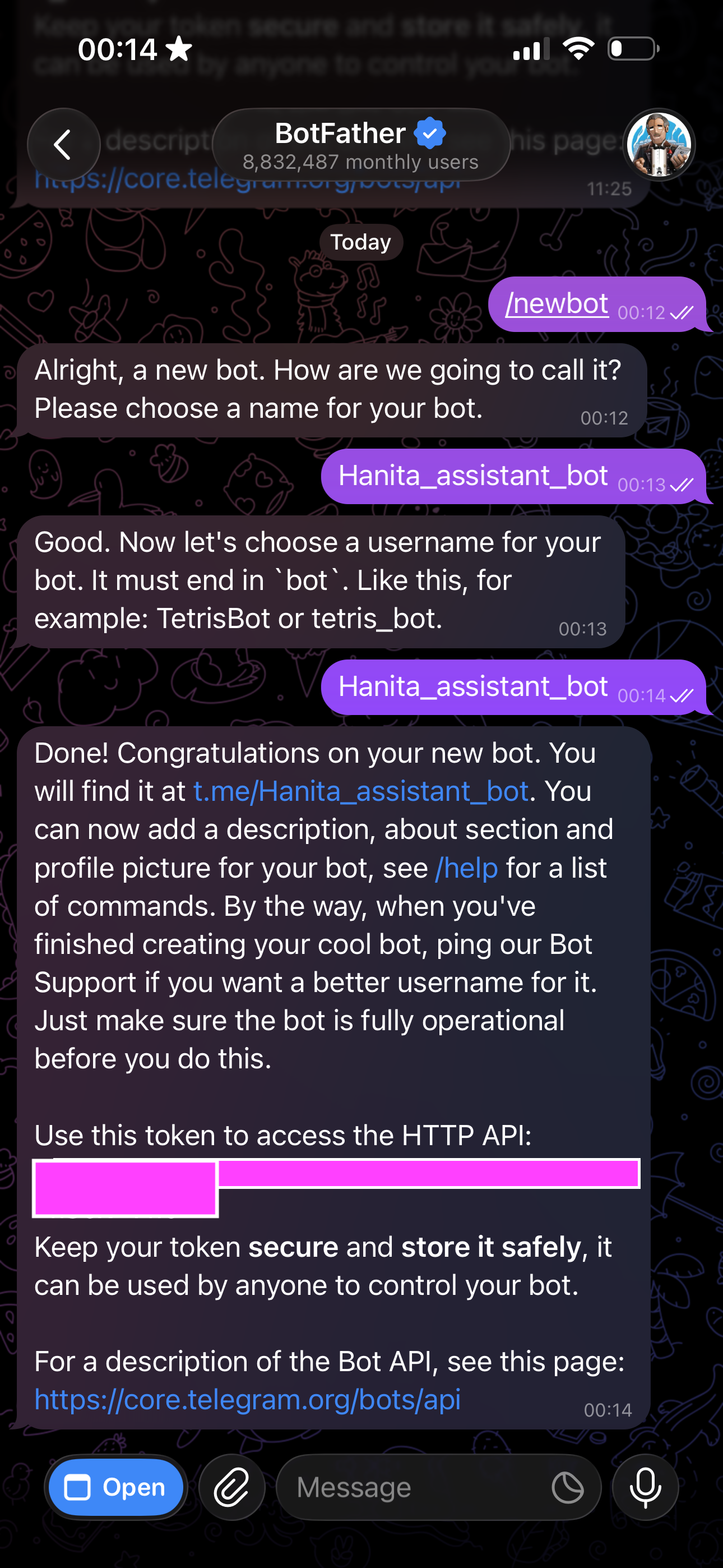
יוצרים בוט בטלגרם

בתוך אפליקציית טלגרם, פתחו צ׳אט עם @BotFather (הבוט הרשמי ליצירת בוטים):

  1. שלחו /newbot.
  2. תנו לבוט שם (למשל ״הסוכן שלי״).
  3. תנו לו username ייחודי שמסתיים ב-bot (למשל hanita_assistant_bot).
  4. BotFather יחזיר טוקן (משהו כמו 123456789:AAH...). העתיקו ושמרו, נשתמש בו בשלב 4.
שיחה עם BotFather: הפקודה newbot, שם הבוט, והטוקן
🖥️ רגע, מה זה ״טרמינל״? זה חלון שבו מקלידים פקודות טקסט, במקום ללחוץ על כפתורים. בווינדוס הוא נקרא PowerShell (Start ← מקלידים PowerShell ← Enter). במק הוא Terminal (Cmd+רווח ← מקלידים Terminal ← Enter).
מתקינים את Bun (פעם אחת)
על Mac

פתחו את Terminal, הדביקו ולחצו Enter:

curl -fsSL https://bun.sh/install | bash
על Windows

פתחו את PowerShell, הדביקו ולחצו Enter:

powershell -c "irm bun.sh/install.ps1 | iex"

לבדיקה, הקלידו bun --version וחכו שיחזור מספר.

מתקינים את התוסף בקלוד קוד

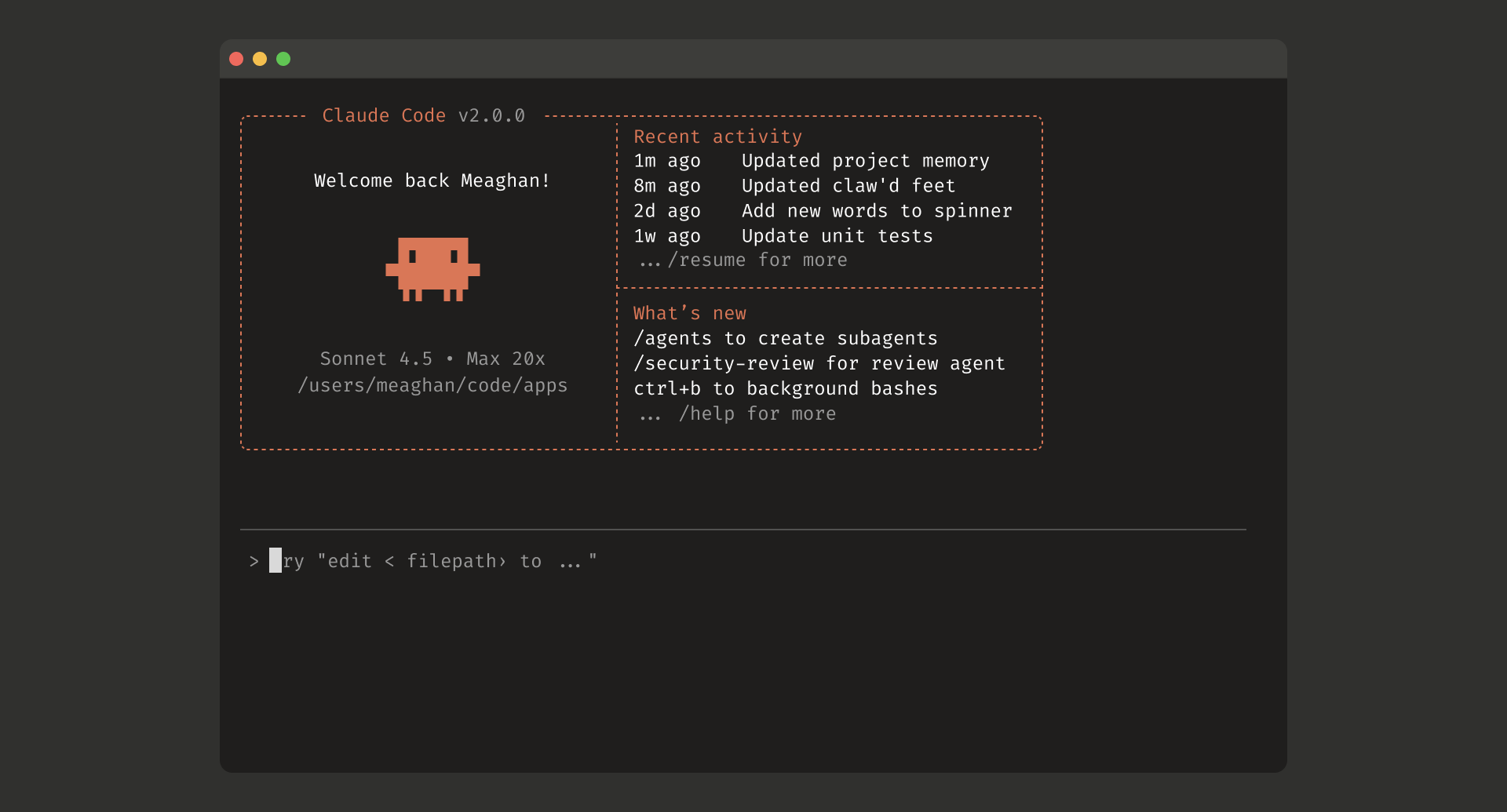
הפקודה /plugin עובדת רק בקלוד קוד שמדליקים מהטרמינל, לא בטאב Code של Desktop. קודם מדליקים אותו, מקלידים בטרמינל:

claude

השורה תשתנה, סימן שקלוד קוד נדלק. (שגיאה כמו claude not recognized? ראו את השאלה ב-FAQ למטה.) עכשיו בתוך קלוד קוד, שורה-שורה:

/plugin install telegram@claude-plugins-official /reload-plugins
מסך הפתיחה של קלוד קוד בטרמינל
⚠️ קיבלתם ״/plugin isn't available in this environment״? הקלדתם בטאב Code של Desktop. חזרו לטרמינל, הקלידו claude, ורק בתוך מה שנפתח הקלידו את שורות ה-/plugin.
מחברים את הטוקן

עדיין בקלוד קוד בטרמינל, הדביקו את הטוקן ששמרתם:

/telegram:configure <הטוקן-שלכם>
מפעילים מחדש עם חיבור הערוץ

צאו מקלוד קוד והפעילו מחדש עם השורה הזאת (בטרמינל):

claude --channels plugin:telegram@claude-plugins-official
מצמדים את הצ׳אט שלכם
  1. בטלגרם, שלחו הודעה כלשהי לבוט שיצרתם. הוא יחזיר קוד צימוד (6 תווים).
  2. בקלוד קוד, הדביקו (במקום הסוגריים, הקוד שקיבלתם):
/telegram:access pair <הקוד>

את הנעילה (allowlist) נעשה בשלב האחרון, רק אחרי שנוודא שהבוט עונה. אל תריצו אותה עכשיו.

🔑 זה קורה פעם אחת: בפעם הראשונה שקלוד מנסה לענות בטלגרם, יקפוץ בטרמינל אישור הרשאה שמסתיים ב-mcp__plugin_telegram_telegram__reply. בחרו Allow, ואם הוא שואל איפה לשמור, User settings. בלי האישור הזה הבוט יראה את ההודעות אבל לא יענה.
נועלים את הבוט (שלב אחרון)

קיבלתם תשובה מהבוט? מצוין. עכשיו, ורק עכשיו, נועלים שרק אתם תוכלו לדבר איתו:

/telegram:access policy allowlist
⚠️ הריצו את השורה הזאת רק אחרי שהבוט כבר ענה. אם תריצו אותה לפני שהצימוד נתפס, אתם עלולים לנעול את עצמכם בחוץ. אם זה קרה, כתבו לי.
☁️ ולמה הבוט שותק כשהמחשב סגור? כי הטלגרם רץ בטרמינל על המחשב שלכם, וכשהוא נסגר, הבוט נסגר איתו. כדי שיהיה ער כמו סוכן אמיתי, מריצים בדיוק את אותו דבר על VPS, שרת ענן קטן (בערך 5$ לחודש, למשל Hetzner או DigitalOcean) שתמיד דלוק. פותחים שם טרמינל, מתקינים קלוד קוד, ומריצים את claude --channels … בתוך tmux (כלי שמשאיר את הסשן רץ גם כשמתנתקים). זה השלב הכי טכני, ולא חובה. אם תרצו, נעבור עליו בנפרד.
לא רוצים לבנות? סוכנים מהמדף ובקוד פתוח
להכרה

אם בונים לבד זה לא בשבילכם, יש שתי משפחות שלמות של פתרונות מוכנים. ההבדל ביניהן הוא שאלה אחת: של מי הסוכן, שלכם או של הספק.

מהמדף (הספק הבעלים)

  • Base44 (Wix), בונה אפליקציות וסוכנים מתיאור, כולל סוכנים שמדברים בוואטסאפ וטלגרם
  • Manus, סוכן אוטונומי כללי שרץ לבד בענן
  • Monday, סוכנים שחיים בתוך ה-CRM שאתם מכירים
  • no-code, מהיר ומוכן, אבל הדאטה והמודל אצל הספק

קוד פתוח (אתם הבעלים)

  • OpenClaw, עוזר אישי קוד פתוח, self-hosted, עשרות ערוצים
  • NanoClaw, בנוי על ה-SDK של Claude, כל סוכן בקופסה מבודדת
  • Hermes, רץ בענן, לולאת למידה, טלגרם ועוד 20 פלטפורמות
  • רץ אצלכם, שליטה מלאה בדאטה ובמודל, בלי נעילת-ספק
🧩 הדבר היפה: הרבה מהפתרונות האלה רצים מתחת למכסה על אותם מודלים של Claude שאתם עובדים איתם ישירות. זה אותו רעיון בדיוק, סוכן עם מוח שניגש לכלים, רק שאלה של כמה גדול, כמה אוטונומי, ושל מי הוא.

שאלות, מדור מתקדמים

בעיקר על הטלגרם.

הסיבה הכי שכיחה: אישור הרשאה שמחכה בטרמינל. אם הבוט רואה את ההודעות אבל לא עונה, כמעט תמיד יש בטרמינל שורת הרשאה שמסתיימת ב-__reply (השם המלא mcp__plugin_telegram_telegram__reply) שמחכה. בחרו Allow, ואם הוא שואל איפה לשמור, User settings.

אם זה לא זה, בדקו לפי הסדר: שקלוד קוד פתוח ורץ עם הפקודה משלב 5 (claude --channels ...); שעשיתם /telegram:access pair; ושאתם כותבים לבוט שיצרתם (לא ל-BotFather).

בדיקה שהטוקן תקין: פתחו בדפדפן https://api.telegram.org/bot<הטוקן>/getMe. אם חוזר "ok":true, הטוקן תקין. אם חוזרת שגיאה, צרו טוקן חדש ב-BotFather.
לא פספסתם כלום. האישור חוזר לבד בכל פעם שקלוד מנסה לענות. פתחו את הטרמינל מחדש, הדליקו עם claude --channels plugin:telegram@claude-plugins-official, ושלחו לבוט הודעה. כשקלוד ינסה לענות, האישור יקפוץ שוב, לחצו Allow ושמרו ל-User settings. הטרמינל צריך להישאר פתוח כדי שהבוט יענה.
שתי התקלות הכי שכיחות ב-Windows, ושתיהן קשורות להגדרות PowerShell:

1. ״claude לא מזוהה״ מיד אחרי התקנה. ב-99% זה חלון ישן. סגרו את PowerShell ופתחו חלון חדש (שינויי PATH נכנסים לתוקף רק בחלון חדש), ונסו שוב claude --version.

2. עדיין לא מזוהה בחלון חדש? בדקו Test-Path "$env:USERPROFILE\.local\bin\claude.exe". אם True, הריצו:
[Environment]::SetEnvironmentVariable("PATH", "$env:PATH;$env:USERPROFILE\.local\bin", [EnvironmentVariableTarget]::User) ואז לסגור ולפתוח חלון חדש.

3. ״running scripts is disabled״ (עם npm). הריצו פעם אחת:
Set-ExecutionPolicy -Scope CurrentUser -ExecutionPolicy RemoteSigned עדיין תקוע? צלמו מסך ושלחו לי.
חזרו ל-@BotFather, שלחו /token, ובחרו את הבוט. הוא יחזיר את הטוקן. אם אתם חוששים שמישהו ראה אותו, שלחו /revoke כדי לייצר חדש (ואז להריץ שוב את שלב 4).
כן, בהחלט. כל המדריך למעלה עובד מצוין על המחשב שלכם, בלי שום שרת. החיסרון היחיד הוא שהבוט יענה רק כל עוד הטרמינל עם claude --channels … פתוח ורץ. סוגרים את המחשב, הבוט שותק. ה-VPS נכנס לתמונה רק אם אתם רוצים שהוא יענה 24/7 גם כשהמחשב כבוי.

בסוף, תיקיות וקבצי טקסט.

נתתם לקלוד מוח, חיברתם אותו לעולם שלכם, והוא הלך ועבד. תרצו לגדל את זה.

חזרה לדף הסדנה