לפני שמתחילים, רגע אחד.
אתם לא צריכים להבין כלום בתכנות כדי לעבור את המדריך הזה. כל מה שצריך זה ללחוץ על הכפתורים בסדר הנכון. אם משהו נתקע, יש למטה קטע של פתרון תקלות נפוצות, וגם תמיד אפשר לכתוב לי.
מה צריך שיהיה לכם מוכן:
- ✓מחשב Mac (macOS 10.15 ומעלה) או Windows 10 ומעלה. מחשב רגיל מהבית מספיק.
- ✓חשבון Claude.ai Pro בתשלום (ה-20$ לחודש). בלי זה לא נוכל לתרגל יחד במפגש.
- ✓חיבור לאינטרנט ובערך 20 דקות פנויות. בלי למהר.
זו האפליקציה שבתוכה נעבוד. היא דומה לצ׳אט שאתם מכירים מהדפדפן, אבל יש בה טאב מיוחד בשם Code שדרכו קלוד יכול לעבוד על קבצים במחשב שלכם. בלחיצה אחת מורידים את הגרסה הנכונה למחשב שלכם:
להורדת Claude Desktop- הקובץ שירד הוא .dmg. לחצו עליו פעמיים כדי לפתוח.
- ייפתח חלון. גררו את האייקון של Claude אל תיקיית Applications (התיקייה מופיעה באותו חלון).
- פתחו את Claude מתוך Applications. אם קופצת הודעה ש״האפליקציה הורדה מהאינטרנט״, לחצו Open.
- הקובץ שירד הוא .exe. לחצו עליו פעמיים כדי להתחיל את ההתקנה.
- אם Windows שואל ״האם לאשר לאפליקציה לבצע שינויים?״, לחצו Yes.
- חכו שההתקנה תסתיים, ופתחו את Claude מתפריט Start.
רוצים לראות את זה בוידאו? סרטון קצר שמראה את ההתקנה במק:
רוצים לראות את זה בוידאו? סרטון קצר שמראה את ההתקנה בווינדוס:
עכשיו צריך לחבר את האפליקציה לחשבון Claude שלכם, אותו חשבון Pro שיש לכם בדפדפן.
- במסך הפתיחה של האפליקציה לחצו על Sign in או Continue with Google, לפי איך שנרשמתם ל-Claude.
- ייפתח לכם הדפדפן לרגע כדי לאשר את ההתחברות. לחצו Authorize / אישור.
- חוזרים לאפליקציה, ואתם בפנים. אם אתם רואים את מסך הצ׳אט, הצלחתם.
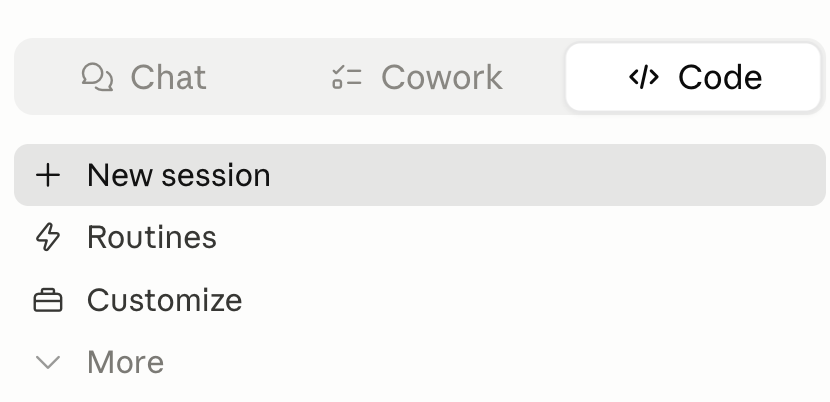
זה החלק שהופך את האפליקציה הרגילה למשהו אחר. למעלה באפליקציה יש שלושה טאבים: Chat (הצ׳אט הרגיל שאתם מכירים), Cowork, ו-Code. אנחנו רוצים את Code.
- הסתכלו על השורה העליונה של החלון, שם יושבים שלושת הטאבים.
- לחצו על Code. זה האזור שבו קלוד יוכל לעבוד עם תיקיות וקבצים אמיתיים אצלכם במחשב.
- בפעם הראשונה ייתכן שהאפליקציה תבקש להתקין כלים קטנים שהיא צריכה (Node ו-Git). זה בדיוק מה שנעשה בשלבים הבאים, אז אם היא מציעה, אפשר לאשר.
Node הוא כלי קטן שרץ ברקע ומאפשר ל-Claude Code לעבוד. אתם לא תתעסקו איתו אף פעם, רק צריך שהוא יהיה מותקן פעם אחת. זה החלק שהכי הרבה אנשים נתקעים בו, אז נעשה אותו לאט.
להורדת Node.jsבאתר תראו שני כפתורים ירוקים גדולים. בחרו תמיד את זה שכתוב עליו LTS (הגרסה היציבה). מורידים, ואז:
- הקובץ הוא .pkg. לחצו עליו פעמיים.
- לחצו Continue כמה פעמים, אשרו את התנאים, ולחצו Install. אולי יבקשו ממכם את סיסמת המחשב, זה תקין.
- בסיום, בואו נוודא שזה עבד. פתחו את Terminal (לחצו Cmd+רווח, הקלידו Terminal ו-Enter), הדביקו את השורה הבאה ולחצו Enter:
- הקובץ הוא .msi. לחצו עליו פעמיים.
- לחצו Next בכל המסכים, אשרו את התנאים, והשאירו את כל הסימונים כמו שהם. בסוף לחצו Install ואז Finish.
- בואו נוודא שזה עבד. פתחו את PowerShell (לחצו על Start, הקלידו PowerShell ו-Enter), הדביקו את השורה הבאה ולחצו Enter:
זו אפליקציה שמגיעה מובנית בכל מק. במקום ללחוץ על כפתורים, מקלידים בה שורה אחת ולוחצים Enter. זה נראה ״טכני״, אבל אנחנו נשתמש בה רק כדי לוודא שההתקנה הצליחה. שורה אחת, וזהו.
איך פותחים: לחצו Cmd + רווח (נפתח חיפוש קטן למעלה), הקלידו Terminal ולחצו Enter. תחפשו את האייקון הזה:

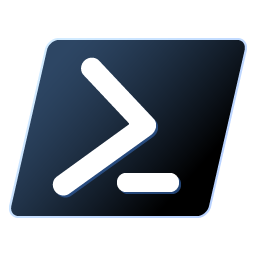
זו אפליקציה שמגיעה מובנית בכל ווינדוס. חלון כחול כהה עם טקסט, שבו במקום כפתורים מקלידים שורה אחת ולוחצים Enter. נשתמש בה רק כדי לוודא שההתקנה הצליחה. שורה אחת, וזהו.
איך פותחים: לחצו על Start, הקלידו PowerShell ולחצו Enter. תחפשו את האייקון הזה:
אם חזרה שורה שמתחילה ב-v ומספר (משהו כמו v20.11.0), הכל מצוין. המספר המדויק לא משנה.
Git זה עוד כלי קטן שקלוד משתמש בו ברקע כדי לשמור גרסאות של העבודה שלכם. שוב, אתם לא תיגעו בו, רק צריך שיהיה.
במק הכי קל. פתחו את Terminal שוב, הדביקו את השורה הבאה ולחצו Enter:
- יקפוץ חלון קטן ששואל אם להתקין. לחצו Install ואשרו את התנאים.
- זה לוקח כמה דקות. חכו שזה יסתיים בלי לסגור את החלון.
בווינדוס מורידים מתקין רגיל:
להורדת Git ל-Windows- פתחו את הקובץ שירד. במסכי ההתקנה פשוט לחצו Next שוב ושוב והשאירו הכל בברירת המחדל. אין צורך לשנות כלום.
- בסוף לחצו Install ואז Finish.
בואו נוודא. פתחו חלון Terminal / PowerShell חדש, הדביקו ולחצו Enter:
אם חזרה שורה עם git version ומספר, סיימתם את השלב.
עכשיו ניתן לקלוד מקום לעבוד בו. ניצור תיקייה ריקה אחת, ונכוון אליה את האפליקציה. זה הבית שבו הוא יוכל ליצור ולשנות קבצים.
- פתחו את Finder ולכו ל-Documents.
- לחצו ימני בתוך החלון ובחרו New Folder. קראו לה למשל claude-workshop (באנגלית, בלי רווחים).
- פתחו את File Explorer ולכו ל-Documents.
- לחצו ימני בתוך החלון ובחרו New → Folder. קראו לה claude-workshop (באנגלית, בלי רווחים).
עכשיו חוזרים לאפליקציית Claude, לטאב Code. למטה, ליד הכיתוב Local, יש אזור של בחירת תיקייה. לחצו עליו, ובתפריט שנפתח בחרו Open folder…. אז בוחרים את התיקייה claude-workshop שיצרתם.
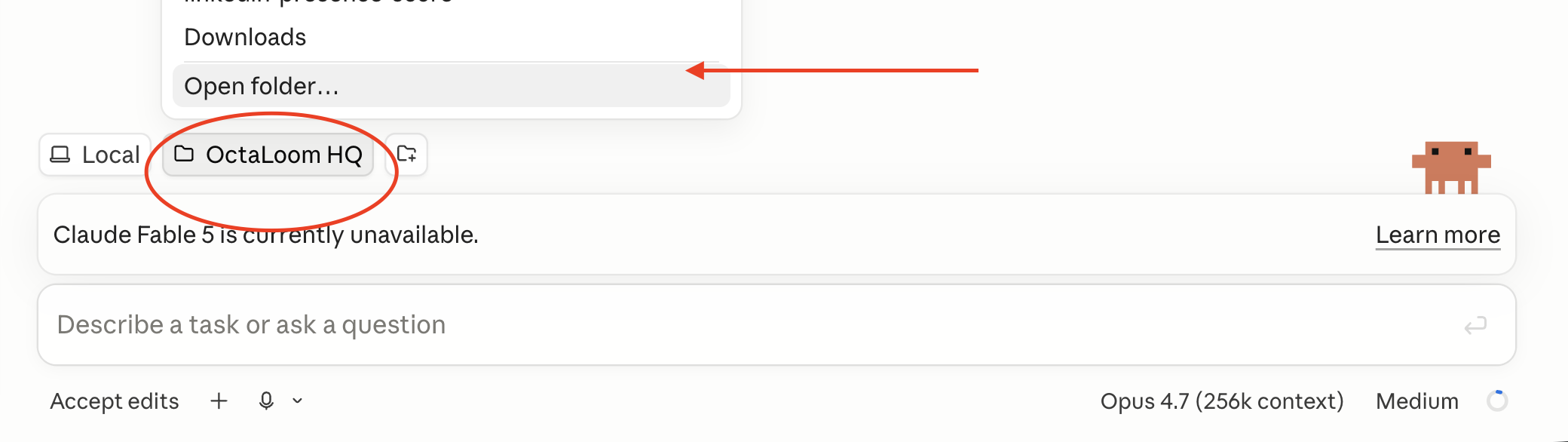
בתמונה רואים בדיוק את הרגע הזה. אני כבר בחרתי לעצמי תיקייה בשם OctaLoom HQ (זו תיקיית העבודה שלי), אצלכם פשוט תבחרו את claude-workshop.
מיד אחרי הבחירה קלוד יקפיץ חלון קטן ששואל ״Trust this workspace?״. זו רק שאלת אבטחה רגילה, שמוודאת שאתם באמת רוצים לתת לו לעבוד בתיקייה הזו. לחצו על Trust Workspace.
נבדוק שהכל באמת עובד, בעדינות. בתוך הטאב Code, אחרי שבחרתם את התיקייה, פשוט הקלידו לקלוד את המשפט הבא בעברית פשוטה:
- קלוד יחשוב לרגע, ואז יבקש ממכם אישור לפעולה. יופיעו כמה כפתורים: Allow once (אשר פעם אחת), Always allow for project (אשר תמיד לפרויקט הזה) ו-Deny (דחה). בחרו Always allow for project, כך קלוד יוכל להמשיך לעבוד בתיקייה הזו בלי לעצור אתכם שוב ושוב.
- פתחו את התיקייה claude-workshop ובדקו שנוצר שם קובץ בשם test.txt עם המילה ״שלום״.
- אם הקובץ שם, סיימתם. הכל מותקן ומחובר ואתם מוכנים למפגש.
תנו לקלוד לעבוד בלי לעצור אתכם כל הרגע
על כמעט כל פעולה קלוד מבקש רשות. עקרונית זה דבר מצוין, ככה אתם בשליטה ויודעים מה הוא עומד לעשות. אבל בואו נהיה כנים: רובנו לא באמת קוראים מה כתוב, ופשוט לוחצים ״כן, כן״ כדי לקצר. אם זה אתם, אני ממליצה להדליק את מצב Bypass, שבו קלוד עובד ברצף בלי לשאול על כל צעד.
איך מדליקים את זה (פעם אחת):
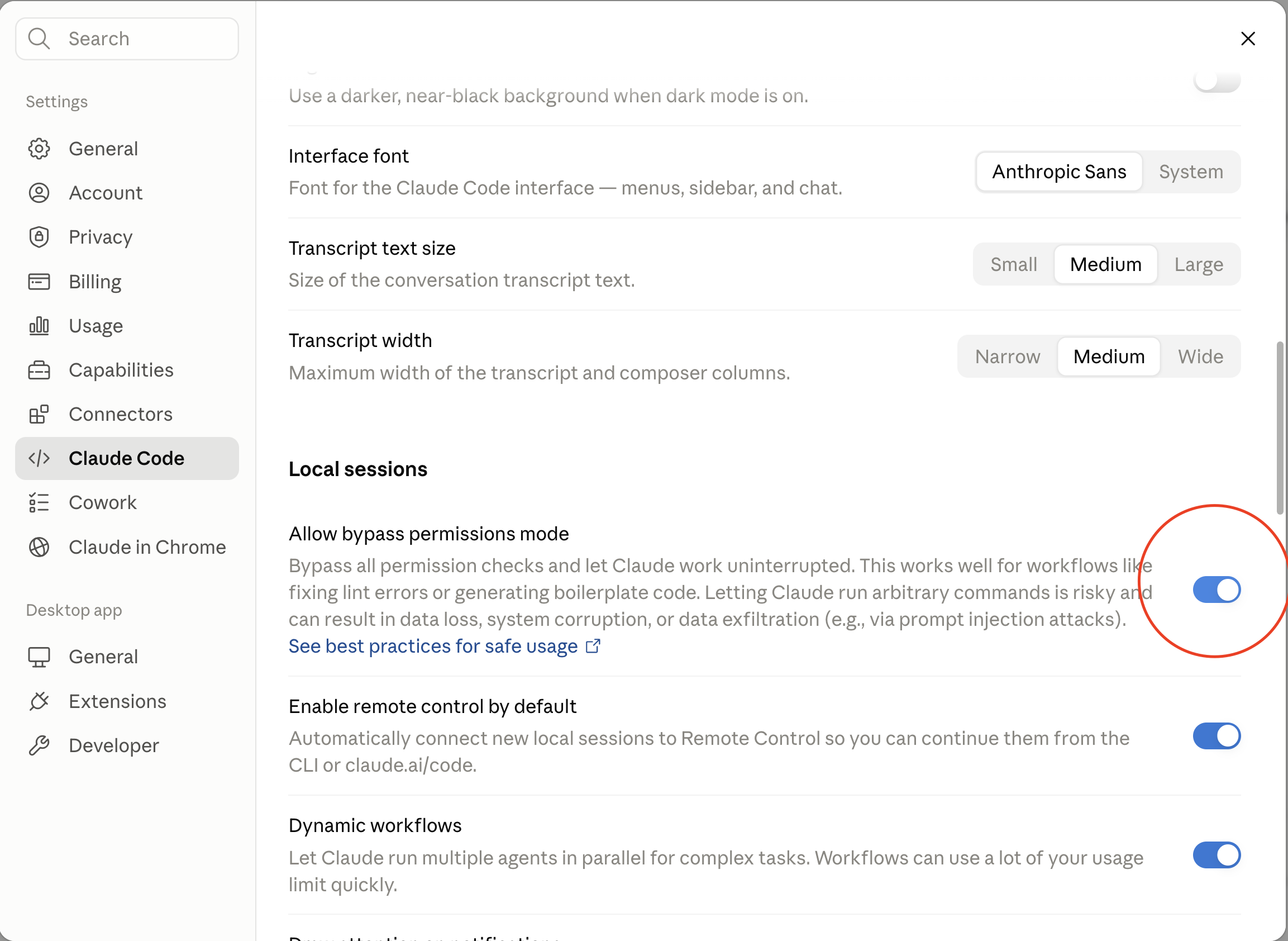
- פתחו את ההגדרות (Settings) באפליקציה.
- בתפריט הצד, תחת Settings, לחצו על Claude Code.
- גללו עד החלק Local sessions.
- הדליקו את המתג Allow bypass permissions mode.
- בחזרה בצ׳אט של Code, ליד כפתור השליחה יש בורר מצב. בחרו בו Bypass permissions.
יש גם מצב ביניים בשם Auto שמשאיר בדיקות בטיחות אוטומטיות ברקע ועדיין חוסך את רוב ההפרעות. רוצים לצלול לפרטים? התיעוד הרשמי של Claude Code.
רגע, ומה עם עברית?
נכון לכתיבת השורות האלה, אנתרופיק עדיין לא הוציאה עדכון שגורם ל-Claude Desktop לתמוך ב-RTL, כלומר יישור הטקסט מימין לשמאל. בפועל זה אומר שכשאתם כותבים עברית בתוך האפליקציה, היישור יוצא קצת מבולגן. זה לא שובר כלום, רק פחות נעים לעין.
יש בחור ישראלי שיצר מעין פאצ׳ קטן שמתקן את זה. אני לא מכירה אותו אישית, ולא לוקחת אחריות על הכלי, אבל שמעתי מכמה אנשים שהורידו וזה עבד להם יפה.
הנה הפרויקט:
claude-desktop-rtl-patch ב-GitHubמישהו הכין סרטון שמסביר איך מתקינים את הפאצ׳:
רוצים לכתוב בעברית בנוחות? VS Code
אני אישית עובדת על מקבוק, ומשתמשת גם ב-Claude Desktop וגם ב-VS Code. רוב העבודה שלי היא דווקא ב-VS Code, ולפעמים אני קופצת לדסקטופ. לסדנה ולהסברים שלנו, Claude Desktop יספיק בול. אבל לעבודה השוטפת שלכם, במיוחד אם אתם נהנים לכתוב בעברית, אני ממליצה בחום להוריד את VS Code.
IDE (ראשי תיבות של Integrated Development Environment) זה פשוט סביבת עבודה אחת שמרכזת את הכל במקום אחד: עורך הקבצים, הטרמינל, וכל התוספים שאתם מוסיפים. במקום לקפוץ בין חלונות, הכל יושב בתוכנה אחת.
VS Code הוא ה-IDE הכי נפוץ בעולם, חינמי לגמרי, ובתוכו אפשר להתקין את Claude Code כתוסף. ככה אתם מקבלים את קלוד יושב לצד הקבצים שלכם, עם תמיכה טובה יותר בעברית (דרך תוסף קטן שנוסיף). יש גם אלטרנטיבות כמו Antigravity, אבל VS Code זה מה שאני עובדת איתו וממליצה עליו הכי הרבה.
- הקובץ שירד הוא .zip. לחצו עליו פעמיים, וייווצר אייקון של Visual Studio Code.
- גררו את האייקון אל תיקיית Applications, כמו שעשינו עם קלוד.
- פתחו את VS Code מתוך Applications.
סרטון שמראה את ההורדה וההתקנה למק (וגם את חיבור Claude Code בהמשך):
- הקובץ הוא .exe. לחצו עליו פעמיים והתקינו עם Next בכל המסכים, בברירת המחדל.
- מומלץ לסמן את האפשרות ״Add to PATH״ אם היא מופיעה (בדרך כלל מסומנת לבד).
- בסוף לחצו Finish ופתחו את VS Code.
סרטון שמראה את ההורדה וההתקנה לווינדוס:
- בתוך VS Code פתחו את חלון התוספים: Cmd+Shift+X במק, או Ctrl+Shift+X בווינדוס.
- בשורת החיפוש הקלידו Claude Code.
- בחרו את התוסף הרשמי של Anthropic (זה עם מיליוני ההורדות) ולחצו Install.
- אחרי ההתקנה ייפתח מסך התחברות. לחצו Sign in והתחברו עם אותו חשבון Claude מהדפדפן.
- פתחו תיקיית עבודה דרך File → Open Folder, בדיוק כמו שעשינו בשלב 6.
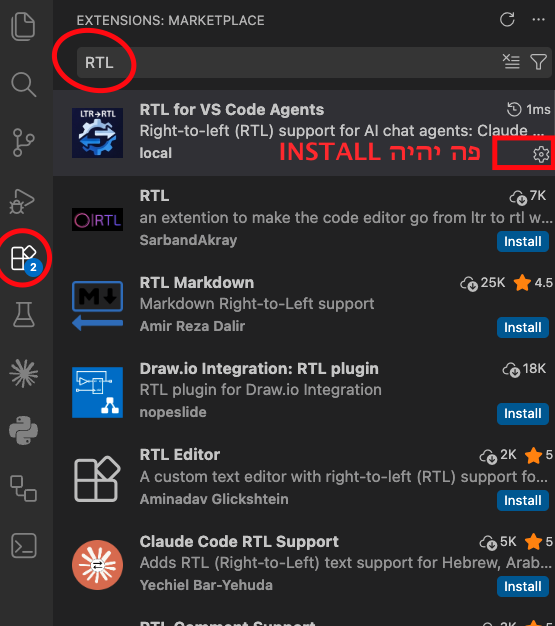
זה התוסף שפותר את בעיית העברית, וכן, גם על מק. הוא גורם ל-VS Code להציג טקסט בעברית מימין לשמאל כמו שצריך, גם בקבצים שלכם וגם בחלון של קלוד. הכי פשוט למצוא אותו ישירות מתוך VS Code, בלי להתעסק עם שום דבר חיצוני:
- פתחו את חלון התוספים (Cmd+Shift+X במק / Ctrl+Shift+X בווינדוס).
- בשורת החיפוש הקלידו RTL.
- בחרו את RTL for VS Code Agents (של Guy Ronnen, התוצאה הראשונה) ולחצו Install.
סרטון שמראה את ההתקנה צעד-צעד, וגם איך לשנות את הצבעים כדי ש-VS Code לא ייראה כהה ושחור כמו אצל מתכנתים:
פתרון תקלות נפוצות
רוב הדברים נפתרים בלסגור ולפתוח מחדש. אם משהו פה לא עזר, צלמו מסך וכתבו לי, נפתור יחד לפני המפגש.
נתקעתם על משהו שלא ברשימה?
הטריק הכי שימושי: צלמו מסך של ההודעה שאתם רואים, הדביקו אותו ב-Claude.ai בדפדפן, ושאלו ״מה לעשות כאן?״ בעברית. קלוד ממש טוב בלפתור בדיוק את הדברים האלה, ויסביר לכם צעד-צעד מה ללחוץ.
xcode-select --install מתקינה חבילת כלים קטנה של אפל שכוללת את Git. לחצו Install, אשרו את התנאים, וחכו שזה יסתיים. אם הופיעה הודעה ש-already installed, פשוט המשיכו, כבר יש לכם את זה.claude.ai; וודאו ש-Git הותקן (שלב 5). אם אחרי כל זה זה נמשך, סגרו את האפליקציה לגמרי ופתחו מחדש.nodejs.org, הורידו שוב את גרסת ה-LTS, והתקינו מעליה. זה ידרוס את הישנה. אחר כך סגרו את הטרמינל, פתחו חדש, ובדקו שוב עם node --version.claude.ai ו-anthropic.com.סיימתם את כל השלבים? מושלם.
המחשב שלכם מוכן, ואתם לא צריכים לעשות עוד כלום עד המפגש. נתראה בסדנה.
חזרה לדף הסדנה