להכפיל את
החשיפה בלינקדאין,
בלי לעבוד בזה.
תגובה של 15 מילים ומעלה מכפילה את ה-Impressions שלך (ולא סתם לינקדאין מציגה אותם בגאווה מתחת לכל תגובה). LinkedIn Commenter Pro מנסח תגובות כאלה בשבילך תוך שניות, בשפת הפוסט ובטון שלך. רק לעבור, לאשר ולשלוח.
חינם לגמרי. צריך רק API Key. ל-Gemini ול-Groq יש חינמי.
התוסף לא יעבוד בלי API Key. ל-Gemini ול-Groq יש מפתח חינמי. המדריך המלא בהמשך הדף.
כבר מותקן? לעדכון לגרסה האחרונה, בלי טופס


אם זה נשמע מוכר
פרסונל ברנד בלינקדאין זו עבודה.
ולא לכולנו יש זמן לעוד אחת.
לא סתם לינקדאין מציגה Impressions מתחת לכל תגובה בפיד. תגובות טובות הן מנוע צמיחה רציני לפרופיל שלך. אבל מי מאיתנו לא נכנס לפיד, רואה פוסט רלוונטי, יודע שכדאי להגיב תגובה חכמה, ובטח לא משהו כמו ״איזה פוסט מעורר השראה״. ואז..
המשימות נערמות. הטלפון מצלצל. הפגישה הבאה בעוד עשר דקות.
אז סוגרים את הטאב. אין תגובה, אין חשיפה, אין קשרים חדשים.
וזה חוזר על עצמו כל יום, עד שהפרופיל פשוט שוקע.
לא חסר לך מה להגיב לפוסט. מה שחסר זה הזמן לנסח את זה.
הפתרון
תוסף Chrome שכותב את התגובה במקומך
LinkedIn Commenter Pro מנסח תגובה בסגנון שלך, בשפה של הפוסט, תוך שניות. קוראים, עוברים עליה, שולחים. לפעמים משנים מילה. זהו.
מה קורה כשלוחצים Comment
כל מה שהתוסף עושה
- מזהה כל פוסט בפיד: טקסט, תמונה או סרטון.
- מגיב בקול שלך לפי פרומפט שמגדירים פעם אחת.
- מגיב בשפת הפוסט. עברית? אנגלית? מתאים את עצמו לבד.
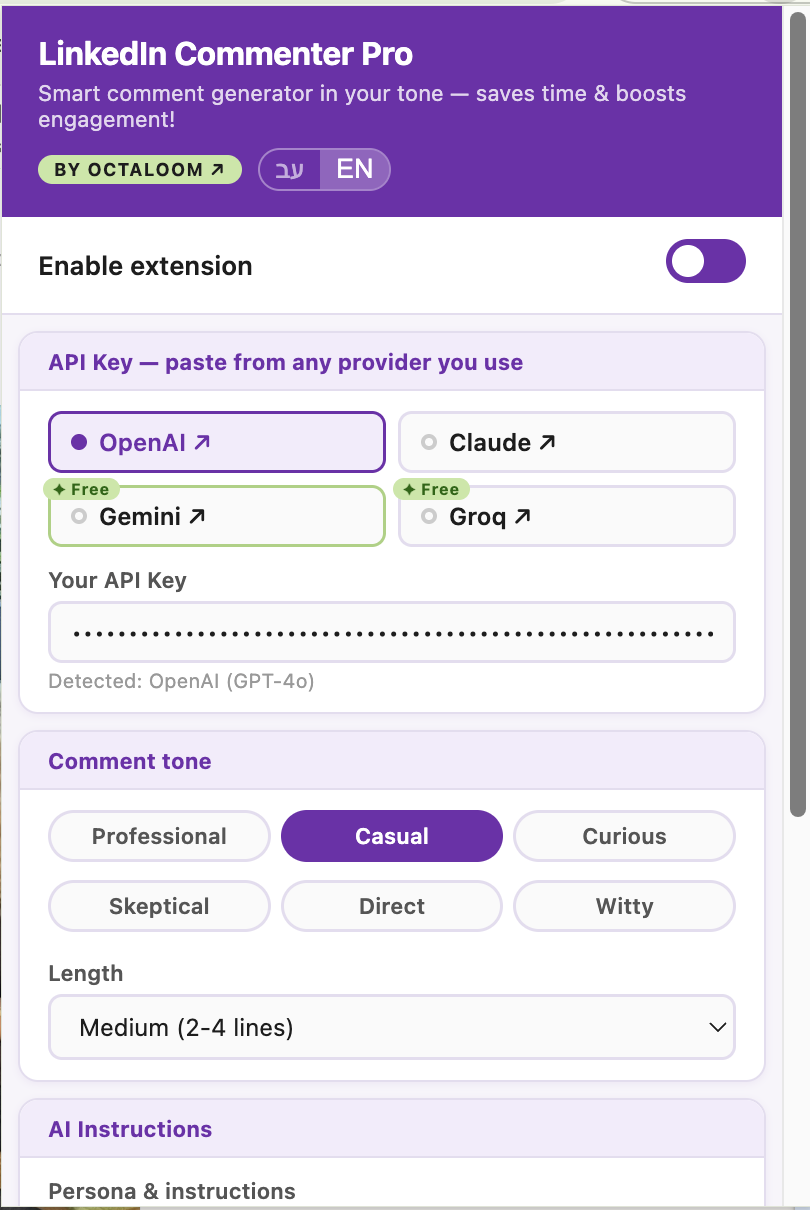
- 6 טונים לבחירה: מקצועי, קזואל, סקרן, ספקן, ישיר, חד-שנון.
- 4 ספקי AI: OpenAI, Claude, Gemini חינם ו-Groq חינם.
בלי הבטחות גדולות
אין זיכרון, אין קסמים. רק יותר זמן.
התוסף חוסך זמן, אבל שווה לדעת בדיוק מה הוא לא עושה. אין כאן זיכרון מובנה, והוא לא לומד מהעריכות שלך לאורך זמן. כל פעם הוא מתחיל מהפרומפט שכתבת, לא מהפעם הקודמת.
לפעמים התגובה תצא קצת כללית. לפעמים מתחשק לשנות מילה. זה נורמלי. את הפוסט קוראים ממילא, על התגובה עוברים בכמה שניות, וזהו.
לפני שמתחילים
מה חייב להיות כדי שזה יעבוד
התוסף פשוט, אבל הוא לא מגיע מחנות Chrome, ולכן יש כמה דברים שכדאי לדעת מראש. רוב הפניות שמגיעות אליי נסגרות באחד מששת הסעיפים האלה.
מחשב, ודפדפן Chrome
התוסף עובד ב-Chrome במחשב (גם Edge ו-Brave מסתדרים). לא בטלפון ולא ב-Safari.
API Key מאחד הספקים
בלי מפתח התוסף לא עושה כלום. Gemini ו-Groq נותנים מפתח חינמי בלי כרטיס אשראי, המדריך המלא כאן.
התיקייה נשארת במקום קבוע
Chrome טוען את התוסף מהתיקייה שנפתחה מה-ZIP, בכל הפעלה מחדש. תיקייה שנמחקה או עברה מקום = תוסף שנעלם. עדיף לשמור אותה ב-Documents ולא להשאיר ב-Downloads.
רענון של לינקדאין אחרי ההתקנה
לשוניות לינקדאין שהיו פתוחות לפני ההתקנה לא מכירות את התוסף. רענון אחד (F5) מסדר את זה. אותו דבר אחרי כל עדכון.
פרומפט ומפתח שמורים
התגובות נכתבות לפי מה שמוגדר בחלון התוסף (ה-popup). אחרי שמדביקים מפתח וכותבים פרומפט חייבים ללחוץ ״שמור הגדרות״, אחרת שום דבר לא נשמר.
האזהרות של Chrome על Developer mode
Chrome עשוי להציג מדי פעם אזהרה על תוספים ב-Developer mode. זה המצב הרגיל של כל תוסף שלא הגיע מהחנות, סוגרים את ההודעה וממשיכים. גם ״קובץ שירות (לא פעיל)״ בכרטיס התוסף הוא מצב תקין.
הגדרה חד-פעמית
מגדירים פעם אחת. משתמשים תמיד.
התקנה
- מורידים את הקובץ ופותחים את ה-ZIP.
- מעבירים את התיקייה שנפתחה למקום קבוע (למשל Documents). Chrome טוען את התוסף משם בכל פעם, אז היא צריכה להישאר.
- נכנסים בכרום לכתובת
chrome://extensions. - מפעילים Developer mode (מתג למעלה מימין).
- לוחצים Load unpacked ובוחרים את התיקייה.
- מצמידים את התוסף לסרגל הכלים 📌
- מרעננים את לשונית לינקדאין (F5). בלי רענון התוסף לא יופיע בה.
- Download the file and unzip it.
- Move the unzipped folder somewhere permanent (Documents, for example). Chrome loads the extension from it every time, so it has to stay put.
- In Chrome go to
chrome://extensions. - Enable Developer mode (top-right toggle).
- Click Load unpacked and select the folder.
- Pin the extension to your toolbar 📌
- Refresh your LinkedIn tab (F5). Without a refresh the extension won't show up there.
API Key, רצוי חינמי
לוחצים על התוסף, מדביקים את המפתח. התוסף מזהה את הספק לבד.
כדאי להתחיל עם Gemini, חינמי לגמרי, בלי כרטיס אשראי. המדריך המלא לכל הספקים נמצא ממש למטה.
הפרומפט שלך, ה-DNA של התגובות
זה החלק הכי חשוב. חמש דקות פעם אחת, ונהנים מזה לאורך זמן. ככל שהפרומפט יותר ספציפי, התגובות יותר אמיתיות. הנה תבנית להתחלה:
אני [השם שלך], [התפקיד והעיסוק].
אני עוזר/ת ל[קהל היעד] להשיג [תוצאה].

הסגנון שלי: ישיר, לפעמים ציני בקטנה, אנושי. לא קורפורטיבי.

כשאתה כותב תגובה:
- התייחס למה שנאמר בפוסט, לא לפוסט בכללי
- הוסף תובנה אחת, שאלה שפותחת דיון, או הסכמה עם סיבה
- 2-3 משפטים קצרים וטבעיים
- אל תתחיל ב״מעניין״, ״ממש מסכים״ או ״אחלה פוסט״
- כתוב תמיד בשפת הפוסט. עברית לעברית, אנגלית לאנגלית
- בלי האשטאגים, בלי אמוג׳ים, בלי חנופה
I'm [your name], [your title and what you do].
I help [target audience] achieve [result].

My style: direct, occasionally skeptical, human. Not corporate.

When you write a comment:
- Respond to what the post actually says, not the post in general
- Add one insight, a question that opens a discussion, or agreement with a reason
- 2-3 short, natural sentences
- Never start with "Interesting", "I totally agree" or "Great post"
- Always write in the post's language
- No hashtags, no emojis, no flattery
לוחצים ״שמור הגדרות״. גמרנו.
ליד מגנט · המדריך המלא
איך משיגים API Key מכל ספק
מתחילים מ-Gemini או Groq, שניהם חינמיים. OpenAI ו-Claude עולים כמה דולרים בחודש לשימוש רגיל.
טיפ ממני: אני ממליצה דווקא על OpenAI או Anthropic, המודלים שלהם פשוט חכמים יותר והתגובות יוצאות מדויקות. 10$ שהטענתי ב-OpenAI הספיקו לי ליותר משנה.
| ספק | חינמי? | קידומת המפתח |
|---|---|---|
| Gemini | כן | AIza... |
| Groq | כן | gsk_... |
| OpenAI | בתשלום | sk-... |
| Anthropic / Claude | בתשלום | sk-ant-... |
Google Gemini חינם
- נכנסים ל-aistudio.google.com/app/apikey
- מתחברים עם חשבון גוגל
- לוחצים ״Create API Key״
- בוחרים או יוצרים פרויקט
- מעתיקים את המפתח (מתחיל ב-
AIza...) ומדביקים בתוסף
- Go to aistudio.google.com/app/apikey
- Sign in with your Google account
- Click "Create API Key"
- Select or create a project
- Copy the key (starts with
AIza...) and paste into the extension
Groq חינם
- נכנסים ל-console.groq.com/keys
- נרשמים או מתחברים (חינם)
- לוחצים ״Create API Key״ ונותנים שם
- מעתיקים את המפתח (מתחיל ב-
gsk_...) ומדביקים בתוסף
- Go to console.groq.com/keys
- Sign up or log in (free)
- Click "Create API Key" and name it
- Copy the key (starts with
gsk_...) and paste into the extension
OpenAI בתשלום
- נכנסים ל-platform.openai.com/api-keys
- נרשמים או מתחברים
- מוסיפים אמצעי תשלום תחת Billing (חובה)
- לוחצים ״+ Create new secret key״ ונותנים שם
- מעתיקים מיד (מוצג פעם אחת בלבד), המפתח מתחיל ב-
sk-...
- Go to platform.openai.com/api-keys
- Sign up or log in
- Add a payment method under Billing (required)
- Click "+ Create new secret key" and name it
- Copy it immediately (shown once only), key starts with
sk-...
Anthropic / Claude בתשלום
- נכנסים ל-console.anthropic.com/settings/keys
- נרשמים או מתחברים
- מוסיפים אמצעי תשלום תחת Billing (חובה)
- לוחצים ״Create Key״ ונותנים שם
- מעתיקים מיד (מוצג פעם אחת בלבד), המפתח מתחיל ב-
sk-ant-...
- Go to console.anthropic.com/settings/keys
- Sign up or log in
- Add a payment method under Billing (required)
- Click "Create Key" and name it
- Copy it immediately (shown once only), key starts with
sk-ant-...
ככה זה עובד
נכנסים. לוחצים Comment. גמרנו.
נכנסים ללינקדאין כרגיל, מוצאים פוסט להגיב עליו, ולוחצים Comment (בממשק העברי: ״תגובה״ או ״השיבו״) בדיוק כמו תמיד. התוסף קולט שנפתח שדה תגובה, מנסח תגובה ומכניס אותה לשדה. עוברים עליה בכמה שניות, שולחים, וממשיכים.
עדכונים
התוסף מתעדכן כל הזמן. הגרסה שאצלך לא.
לינקדאין משנה את הממשק שלה בלי להודיע, ספקי ה-AI מחליפים מודלים, ואני מתקנת ומוסיפה דברים לפי מה שמגיע אליי מהמשתמשים (התמיכה בלינקדאין בעברית, למשל, נוספה כי מישהי כתבה לי שאצלה כלום לא קורה). בגלל שהתוסף לא מגיע מחנות Chrome, הוא לא מתעדכן לבד. העדכון לוקח דקה, אבל הוא תלוי בך.
איך יודעים שיצאה גרסה חדשה
- הודעה בחלון התוסף (ה-popup), עם מספר הגרסה החדשה וכפתור הורדה.
- מייל ממני, לכתובת שנרשמה כאן. שווה לפתוח את המיילים האלה: לפעמים הם ההבדל בין תוסף שעובד לתוסף שנתקע אחרי שינוי בלינקדאין.
- A notice inside the extension popup, with the new version number and a download button.
- An email from me, to the address you signed up with. Open those: sometimes they're the difference between an extension that works and one that breaks after a LinkedIn change.
איך מעדכנים (דקה)
- מורידים את ה-ZIP החדש מדף העדכון (בלי טופס) ופותחים אותו במקום קבוע.
- ב-
chrome://extensionsלוחצים Remove על הגרסה הישנה. - Load unpacked ← בוחרים את התיקייה החדשה, ומרעננים את לינקדאין.
- Download the new ZIP from the update page (no form) and unzip it somewhere permanent.
- In
chrome://extensionsclick Remove on the old version. - Load unpacked → pick the new folder, then refresh LinkedIn.
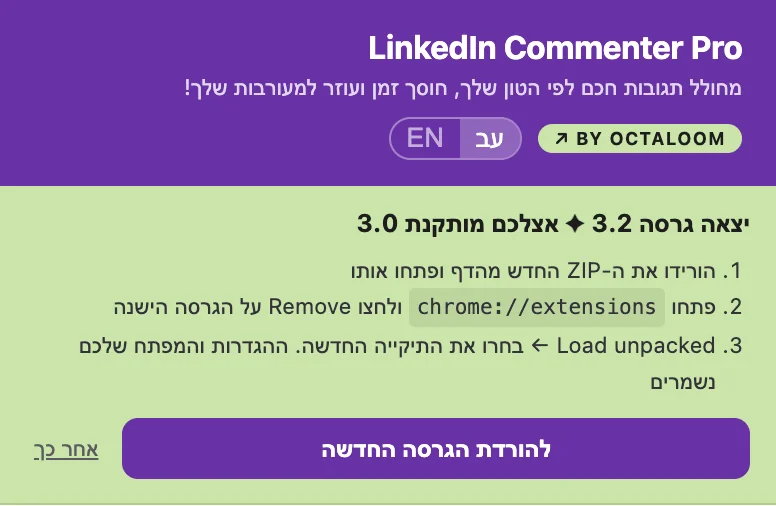
מגרסה 3.2 המפתח והפרומפט נשמרים בכל עדכון. מי שמתקין את 3.2 על גבי גרסה ישנה יותר ידביק אותם מחדש פעם אחת (כדאי להעתיק את הפרומפט לפני ההסרה).
משהו לא עובד?
ארבעה דברים לבדוק, ואז פשוט לכתוב לי
chrome://extensions דלוק, שלשונית לינקדאין רועננה אחרי ההתקנה, ושיש מפתח ופרומפט שמורים ב-popup. אם ממשק לינקדאין בעברית וגרסת התוסף ישנה מ-3.1, מעדכנים.לא הסתדר? תמיד אפשר לכתוב לי
גם על דבר קטן, גם אם לא בטוח שזו תקלה. אני קוראת הכל ועונה בעצמי. כדי שאוכל לעזור מהר, שווה לצרף:
- צילום מסך של chrome://extensions
- צילום של ההודעה שקפצה (אם קפצה)
- איזה ספק נבחר (Gemini, Groq, OpenAI, Claude)
שקיפות מלאה
איך זה עובד מאחורי הקלעים
LinkedIn Commenter Pro הוא קובץ ZIP עם קוד שרץ אצלך, על המחשב שלך. אין שרת, אין מסד נתונים, אין כניסה לחשבון הלינקדאין שלך.
אין לי גישה לדאטה שלך, בשום צורה.
ה-API Key שמדביקים נשמר מקומית בדפדפן שלך בלבד. החיבור לספק ה-AI שבחרת נעשה ישירות מהמחשב שלך, בלי תחנה באמצע.
אני לא נושאת באחריות לשימוש בתוסף, לפעולת הספקים, או לכל תוצאה שתנבע מהשימוש. הורדה והפעלה של התוסף מהווים הסכמה לכך.
שאלות שאנשים שואלים
לפני שמורידים
רוצה לחסוך 80% מהזמן על תגובות בלינקדאין?
צריך רק API Key. Gemini חינמי, בלי כרטיס אשראי.
להורדת התוסף, חינםבהשראת Ben Rotenberg