הפרופיל שלך הוא דף נחיתה. תנו לו כפתור.
פרופיל לינקדאין שעובד מתנהג כמו דף נחיתה: כל מי שמגיע צריך לדעת מה הצעד הבא. ה-Featured הוא בדיוק ה-CTA הזה, ממש מתחת לכותרת. אם אין שם דרך פשוטה ליצור איתכם קשר ולקבוע פגישה, איבדתם את הליד בדיוק ברגע שהוא הכי חם.
הדרך החינמית פשוטה: יוצרים לינק לפגישה (בדיוק מה שיש פה למטה) ומצמידים אותו ל-Featured. כל מבקר קובע איתכם פגישה בלחיצה, בלי לשלם ללינקדאין שקל. בוחרים אחת מ-3 הדרכים למטה, ובסוף מצמידים את הלינק ל-Featured (יש על זה סעיף).
מנויי Premium יכולים להוסיף כפתור הזמנה ישיר ולחיץ לפרופיל (מבוסס על כלים כמו Calendly), כך שמבקרים קובעים פגישה בלי לצאת מהאפליקציה.
איך מוסיפים: בפרופיל לוחצים על העיפרון ליד כרטיס ההיכרות, גוללים ל-Custom button, בוחרים ״Book an appointment״, מדביקים את לינק הקביעה (Calendly, YouCanBookMe), ולוחצים Save.
איזו דרך לבחור?
כל השלוש עושות בדיוק את אותו דבר: יוצרות לינק שבו אנשים קובעים איתכם פגישה, ומתחברות ליומן שלכם כדי שאף אחד לא יקבע על שעה תפוסה. כולן חינמיות לרמה של לינק אחד. ההבדל הוא רק מאיפה אתם מגיעים.
Calendly
נרשמים, מחברים יומן, מקבלים לינק. הכי פשוט להתחיל מאפס. אם אין לכם העדפה, זה הבחירה.
בתוך Google Calendar שכבר פתוח אצלכם. בלי להירשם לכלי נוסף.
Notion Calendar
אם אתם כבר בעולם של נושן. עובד לפי משבצות שאתם מסמנים ידנית.
גללו לדרך שבחרתם, עשו את הצעדים, ובסוף סמנו ״בחרתי בזאת״. זהו, יש לכם לינק לשלוח.
Calendly נבנה בדיוק למשימה הזאת ולכלום אחר, אז ההקמה ממש מהירה. סוג פגישה אחד פעיל בגרסה הבסיסית, וזה כל מה שצריך כדי להתחיל לקבוע שיחות.
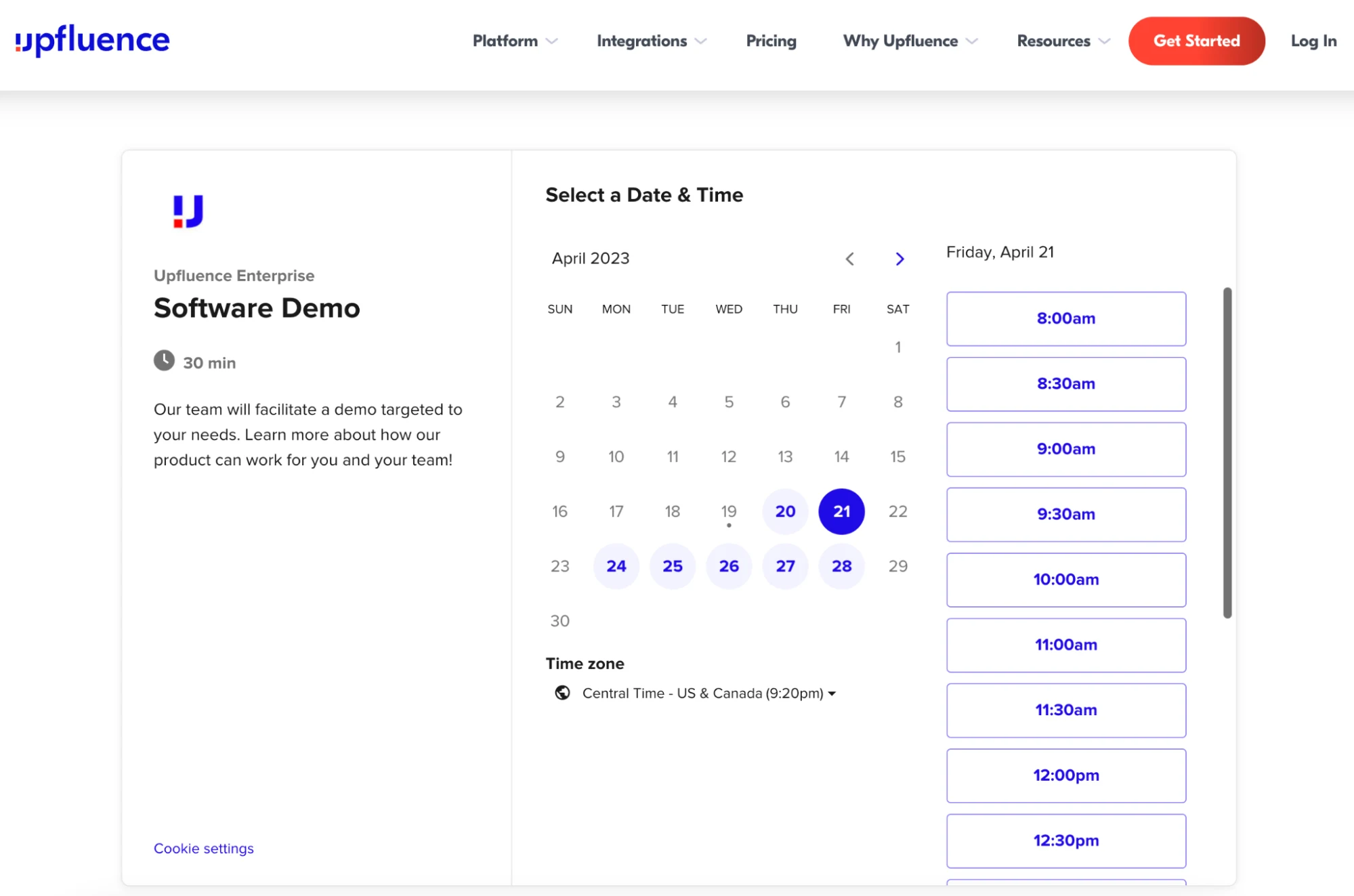
זה מה שמי שמולכם רואה כשהוא לוחץ על הלינק: בוחר תאריך, שעה פנויה, וזהו. קרדיט תמונה: Calendly.
נכנסים ל-calendly.com ולוחצים Sign up. הכי מהיר להירשם עם חשבון Google, זה גם מחבר את היומן בו ברגע.
בתהליך ההרשמה מאשרים חיבור ליומן (Google או Outlook). זה החלק שמונע קביעה על שעה שכבר תפוסה אצלכם.
בוחרים אילו ימים ושעות אתם פתוחים, ואז יוצרים Event Type מסוג One-on-One: שם (למשל ״שיחת היכרות 30 דקות״), משך, ואיפה הפגישה (Google Meet, Zoom או טלפון).
חוזרים לרשימת ה-Event Types, עוברים עם העכבר על הכרטיס ולוחצים Copy link. הלינק נראה ככה:
הכלי: calendly.com
אם אתם כבר חיים ב-Google Calendar, אין סיבה להירשם לעוד שירות. לוח הפגישות בנוי בתוך היומן עצמו, עובד גם בחשבון Google פרטי וחינמי (לא צריך Workspace), והכל מסתנכרן במקום אחד.
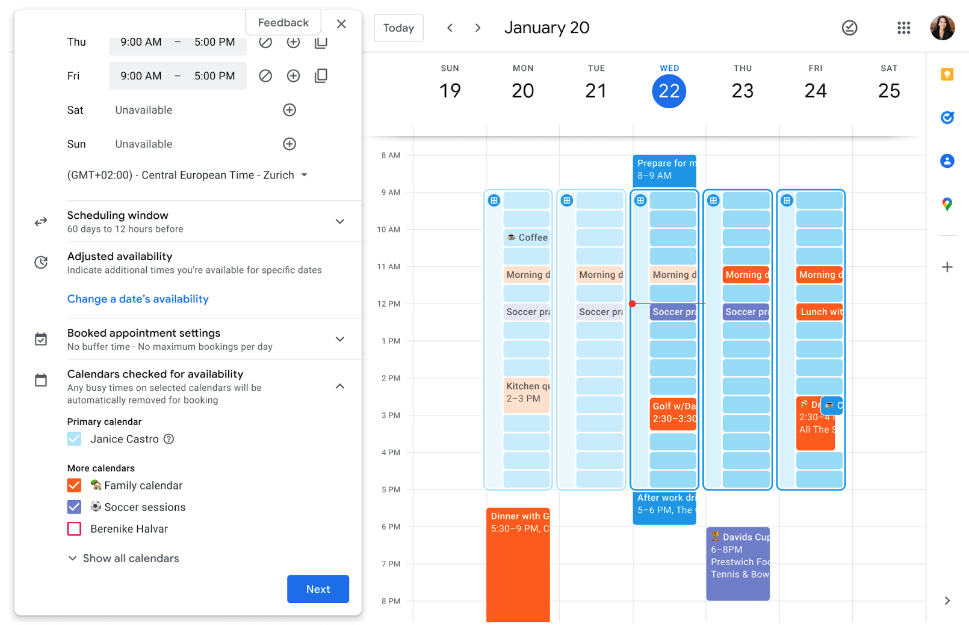
כך נראה לוח הזמנים של Google: הוא בודק זמינות על פני כמה יומנים במקביל, כך שלא ייקבע על שעה תפוסה. קרדיט תמונה: Google.
ב-calendar.google.com לוחצים Create (יצירה) למעלה משמאל, ובוחרים Appointment schedule (לוח זמנים לפגישות).
נותנים כותרת, בוחרים משך פגישה, ומסמנים באילו ימים ושעות אתם זמינים. לוחצים Next, ובוחרים את אופן הפגישה (Google Meet, טלפון או פרונטלי). אפשר להוסיף תיאור קצר. בסוף לוחצים Save.
לוחצים על לוח הפגישות ביומן, ואז על Open booking page או Share, ומשם Copy link. זה הלינק לשליחה.
הכלי: calendar.google.com
אם אתם כבר בעולם של נושן, Notion Calendar מחבר את הכל למקום אחד. הוא עובד קצת אחרת: במקום זמינות קבועה, אתם מסמנים ידנית משבצות זמן שפתוחות להזמנה. מצוין לתקופה עמוסה שבה אתם פותחים רק כמה חלונות.
גילוי נאות: אני עצמי עובדת על שלושה קלנדרים שונים (כן, כן, כנראה לא שפויה במיוחד), ובדיוק בגלל זה אני בוחרת ב-Notion. הוא יודע לסנכרן כמה קלנדרים שונים למקום אחד, כך שאף פגישה לא נופלת בין הכיסאות.
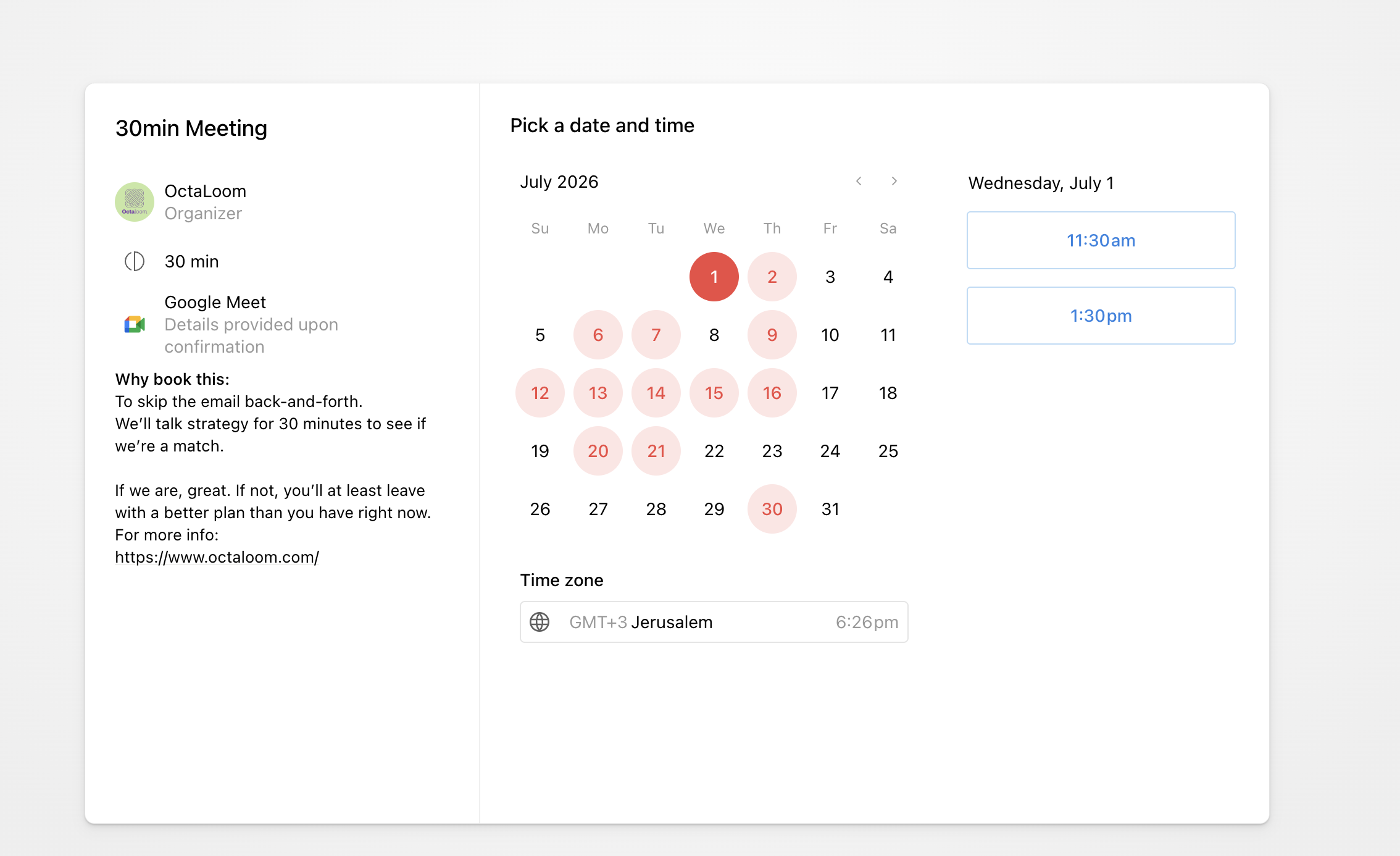
דף ההזמנה האמיתי שלי ב-Notion. ככה זה נראה למי שמולי: בוחר משבצת פנויה, וזהו.
מורידים את Notion Calendar מ-calendar.notion.so ומתחברים עם חשבון Google. הוא מתחבר ליומן שלכם אוטומטית.
בתפריט הצד מוצאים את אזור ה-Scheduling ולוחצים Share availability (שיתוף זמינות).
על היומן עצמו מסמנים בגרירה את המשבצות שאתם פנויים בהן (אפשר כמה, גם לאורך כמה ימים), ולוחצים Create. רוצים להתאים? דרך Customize link משנים כתובת, מוסיפים לינק וידאו או תיאור.
לוחצים על ה-••• ובוחרים Copy scheduling link. זה הלינק לשליחה.
הכלי: calendar.notion.so
מצמידים את הלינק ל-Featured
יש לכם לינק? עכשיו שמים אותו איפה שרואים אותו: ה-Featured, ממש מתחת לכותרת הפרופיל. ככה כל מי שנכנס מוצא את הדרך לקבוע איתכם פגישה בלחיצה אחת.
בפרופיל, מאתרים את קטע ה-Featured. אין לכם כזה עדיין? לוחצים Add profile section, ואז Recommended, ואז Add featured.
לוחצים על ה-+ בקטע ה-Featured ובוחרים Add a link.
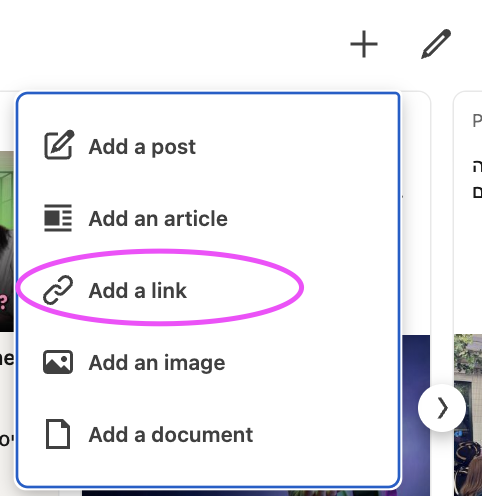
בתפריט של ה-Featured בוחרים Add a link.
מדביקים את לינק הפגישה, נותנים לו כותרת ותיאור קצר, ולוחצים Save.
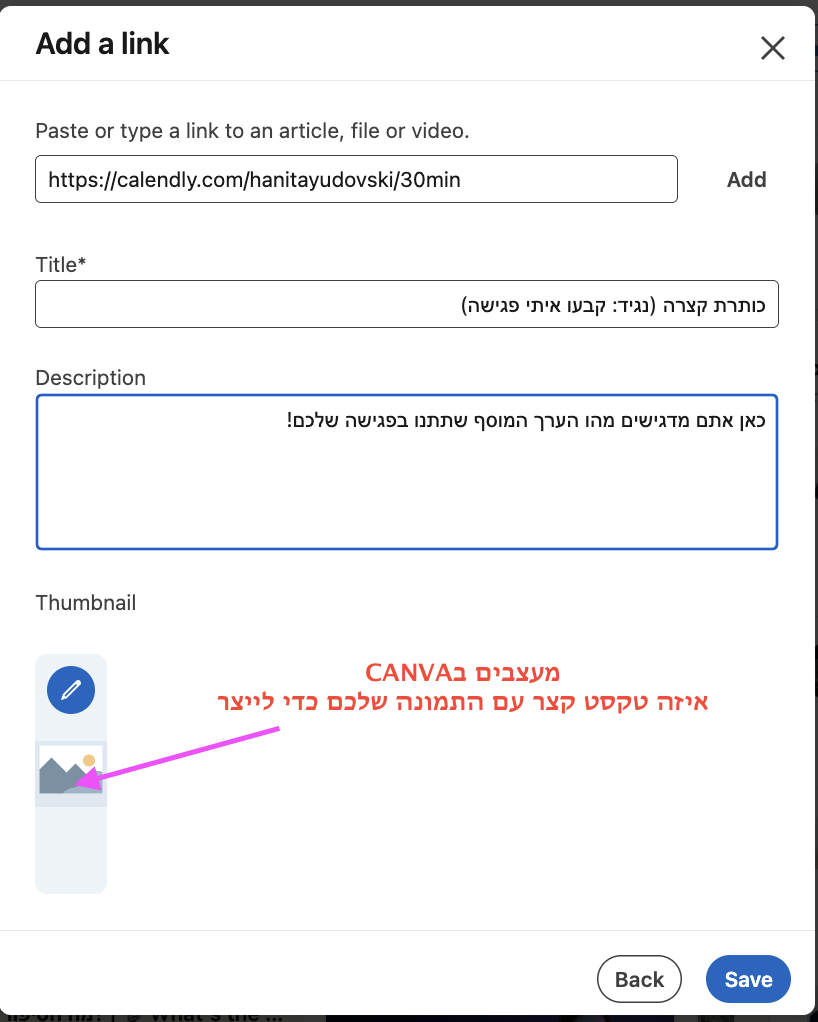
מדביקים את הלינק, כותבים כותרת ותיאור. טיפ: במקום התצוגה המקדימה האוטומטית, שווה לעצב תמונה ממותגת ב-Canva.
הלינק מופיע ככרטיס לחיץ ב-Featured, ממש מתחת לכותרת הפרופיל. כותרת ברורה כמו ״Book A Call״ או ״קביעת פגישה״ עושה את ההבדל.
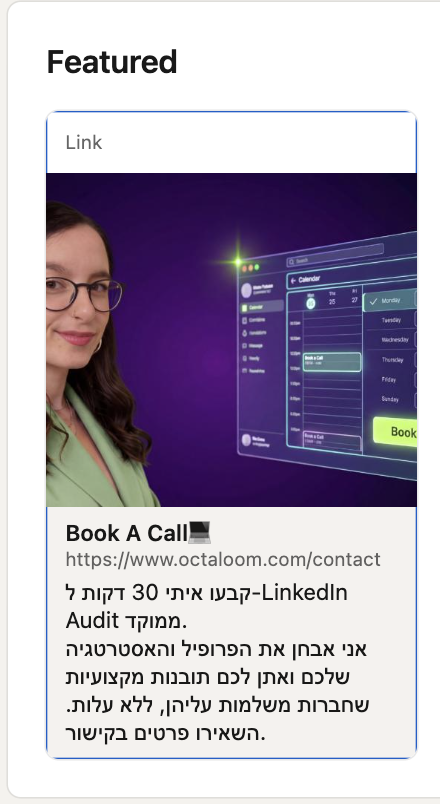
התוצאה על הפרופיל: כרטיס לחיץ שמזמין כל מבקר לקבוע פגישה.
שאלות נפוצות
רוב הדברים נפתרים בלבחור דרך אחת וללכת עד הסוף. אם משהו פה לא עזר, צלמו מסך וכתבו לי.
זהו. יש לכם לינק.
עכשיו כל ׳בא נדבר׳ הופך לפגישה ביומן בלי הלוך ושוב. נתקעתם? צלמו מסך וכתבו לי, נפתור יחד.